

Herramienta conveniente para añadir imágenes a archivos PDF
Inserto fotos de productos directamente en las propuestas y las coloco exactamente donde deben estar. Los clientes dicen que mis presentaciones se ven más pulidas que las de los competidores.

Comienza a editar tu PDF


Conseguí cambiar texto, anotar el archivo, reorganizar páginas y convertir mi documento desde y hacia PDF, todo con una sola herramienta de edición. Increíble.

Cómo agregar una imagen a archivos PDF
 1
1
Sube tu archivo PDF
 2
2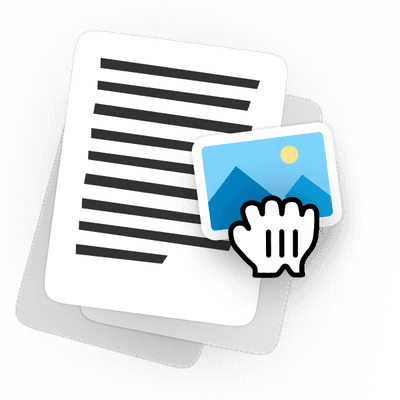
Insertar imagen en el archivo PDF
 3
3
Descarga el archivo actualizado
Por qué la gente prefiere pdf.net
Simple y fácil para uso diario
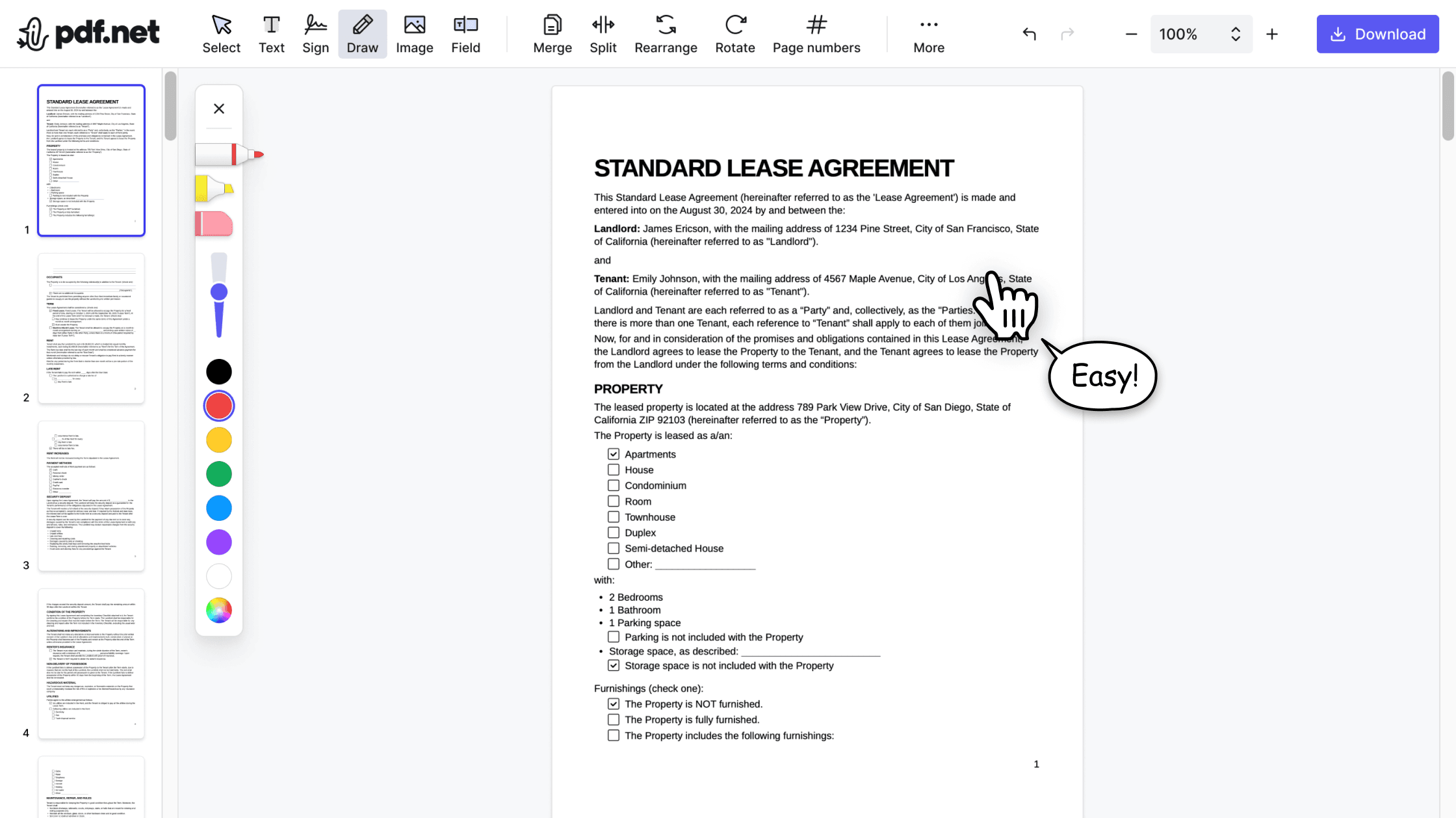
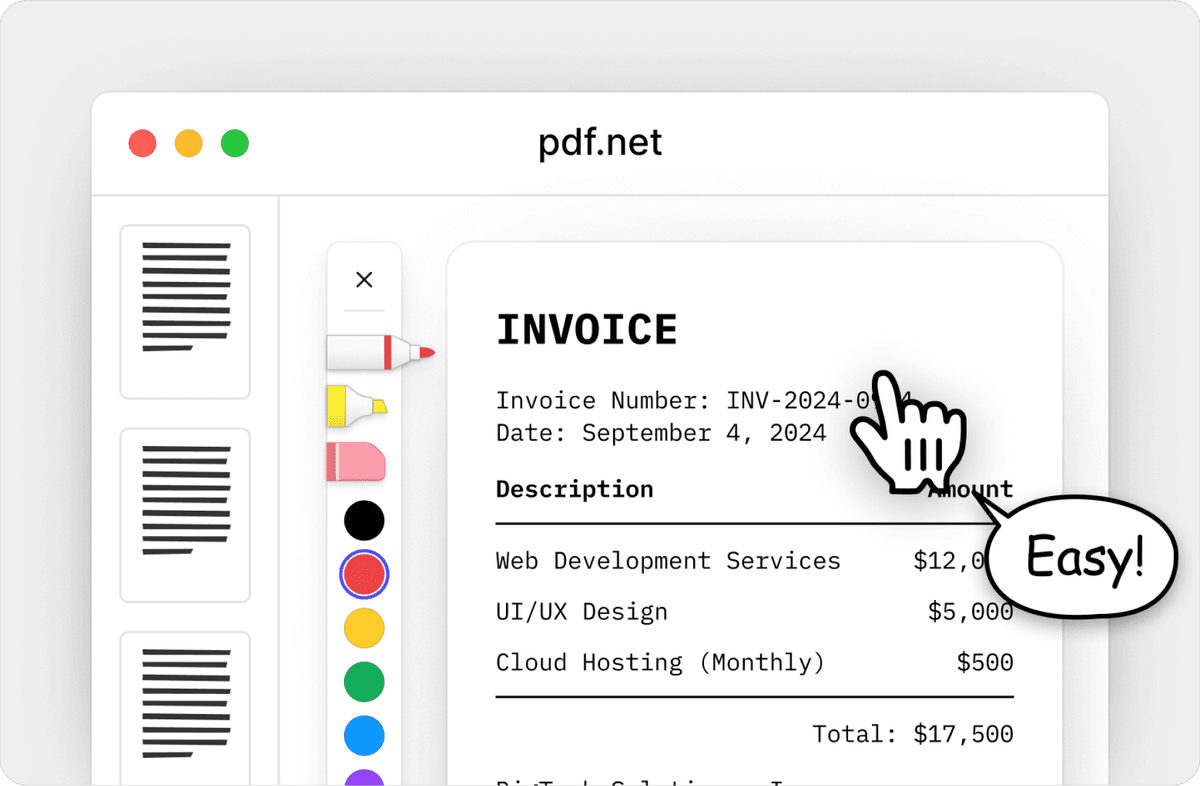
Nuestro editor de PDF en línea cuenta con una interfaz limpia, intuitiva y fácil de usar diseñada para aficionados y profesionales por igual. Puedes navegar con facilidad y editar tu archivo PDF, incluso si nunca lo has hecho antes.
Editor de PDF todo en uno
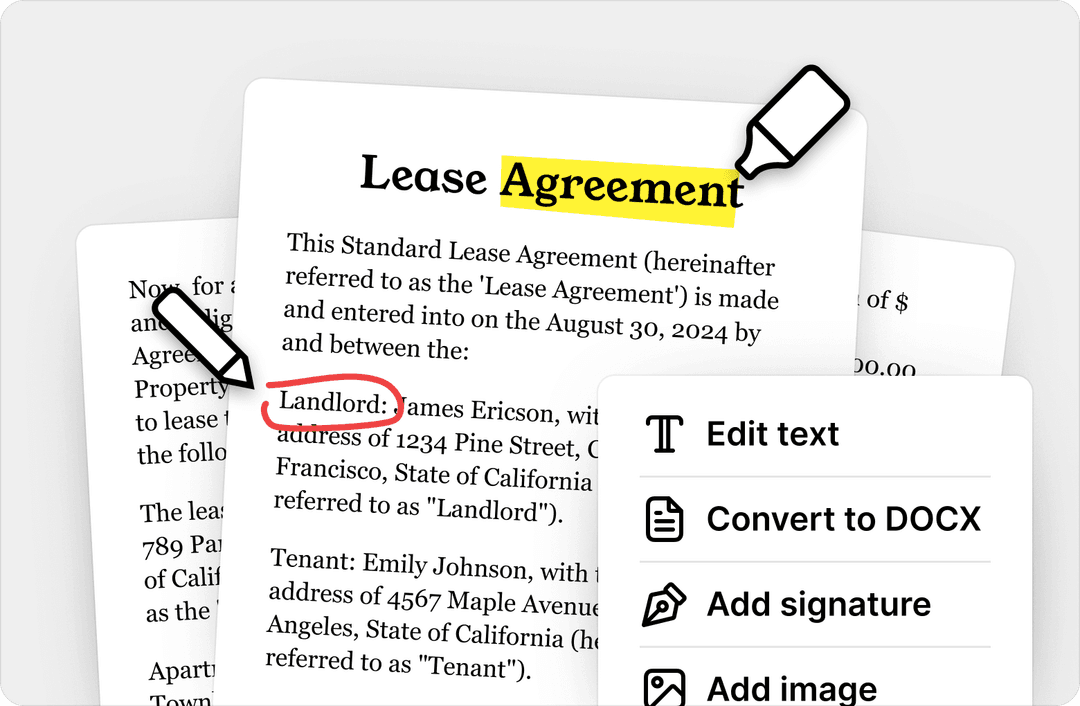
Nuestro editor ofrece un conjunto robusto y completo de características que te permiten personalizar tus documentos, unirlos, firmarlos y mucho más. Ya no necesitas transferir tus archivos entre varias aplicaciones.
Manteniendo el formato sin problemas
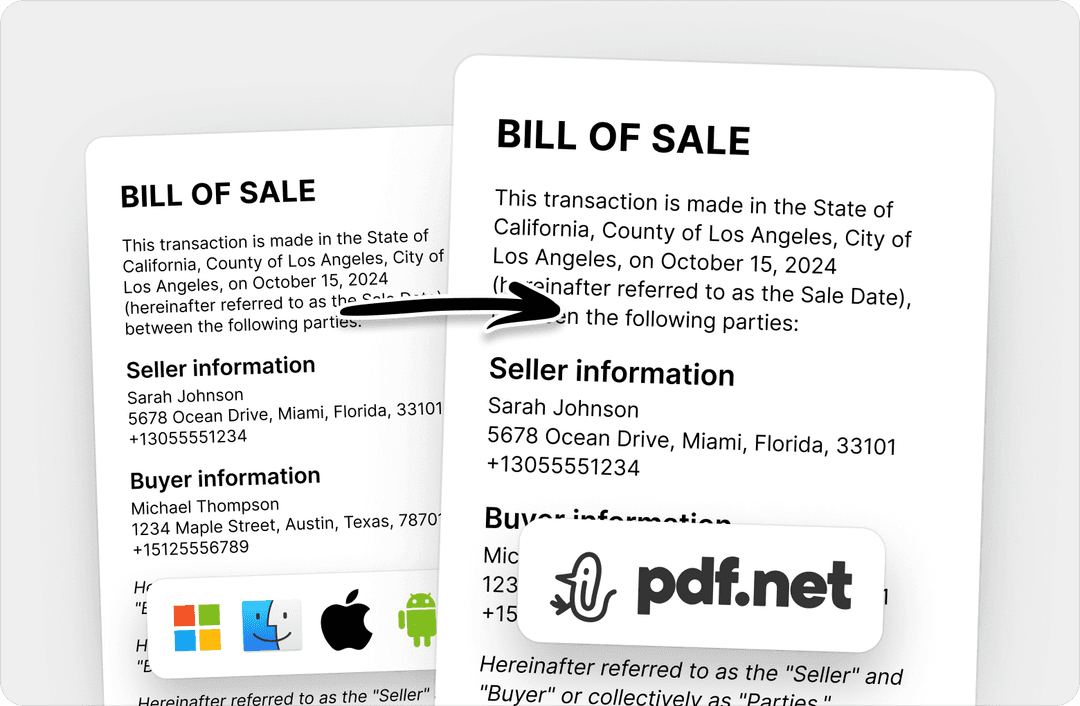
No más documentos desordenados y formateados de manera inconsistente en múltiples sistemas o dispositivos. Nuestro editor de PDF en línea es compatible entre plataformas y mantiene la uniformidad ya sea que uses una PC, MacOS, un smartphone o una tableta.
Gente de todo el mundo confía en pdf.net para editar sus documentos
He usado muchos editores en línea, pero este es el primero que mantuvo consistentemente el formato cuando convertí PDF en archivos DOC y PNG.


He usado muchos editores en línea, pero este es el primero que mantuvo consistentemente el formato cuando convertí PDF en archivos DOC y PNG.
Este editor inmediatamente se convirtió en mi herramienta preferida para PDFs porque hace que añadir y reescribir texto sea fácil e intuitivo.

Tenía un archivo PDF largo que necesitaba dividir en diez documentos más cortos. Este editor de PDF en línea me ayudó a hacerlo en menos de cinco minutos.

Tenía media hora para editar y firmar un PDF antes de enviarlo al cliente, y esta herramienta me salvó el día.

Preguntas frecuentes
- ¿Puedo añadir múltiples imágenes a un solo documento PDF?
- Sí, puedes agregar múltiples imágenes a un solo documento PDF usando pdf.net. Simplemente sube tu archivo, selecciona las imágenes que deseas y luego inserta las imágenes en el documento PDF. Cuando termines, puedes descargar el archivo editado en alta calidad.
- ¿Hay una manera de cambiar el tamaño de la imagen después de añadirla al PDF?
- Sí, puedes rotar y cambiar el tamaño de la imagen como desees.
- ¿Puedo añadir una imagen a un PDF sin descargar software?
- Sí, puedes agregar una imagen a un PDF sin descargar software; todo lo que necesitas es un editor en línea como pdf.net. Con esta herramienta, puedes agregar imágenes a los PDFs en línea con unos pocos clics fáciles.
- ¿Qué formatos de imagen son compatibles al añadir imágenes a un PDF?
- Los formatos de imagen compatibles en pdf.net son archivos JPG y PNG. Si deseas cargar imágenes en archivos PDF en un formato diferente, necesitas convertirlas primero.
- ¿Afectará el tamaño del archivo de mi PDF al añadir una imagen?
- Agregar una imagen afectará el tamaño del archivo de tu PDF, así que asegúrate de tener esto en consideración al elegir una foto para insertar en tu PDF.
- ¿Cómo puedo ajustar la posición de la imagen después de insertarla en un PDF?
- Para ajustar la posición de la imagen después de insertarla en un PDF, puedes hacer clic y arrastrarla hasta la posición deseada.
- ¿Puedo usar pdf.net en un Mac, Linux o smartphone?
- Puedes usar pdf.net en un Mac, Linux o smartphone para editar y cargar imágenes en archivos PDF. Esta herramienta en línea puede accederse fácilmente en casi cualquier dispositivo y navegador, siempre y cuando tengas conexión a internet.