

安全なオンラインPDF Word 変換ツール
便利なオンラインツールで瞬時にPDFをWordファイルへスムーズに変換。高速で使いやすく、安全です。
または
対応形式: PDF, JPG, PNG
ファイルのプライバシーは維持されます
気に入っています。プレクオリフィケーションレターをアップロードして、フィールドの追加、署名、共有ができました。この種の製品には慣れていますので、簡単に習得できました。素晴らしい出来栄えですね。

Mega17101AppSumoのレビュー (英語から翻訳)
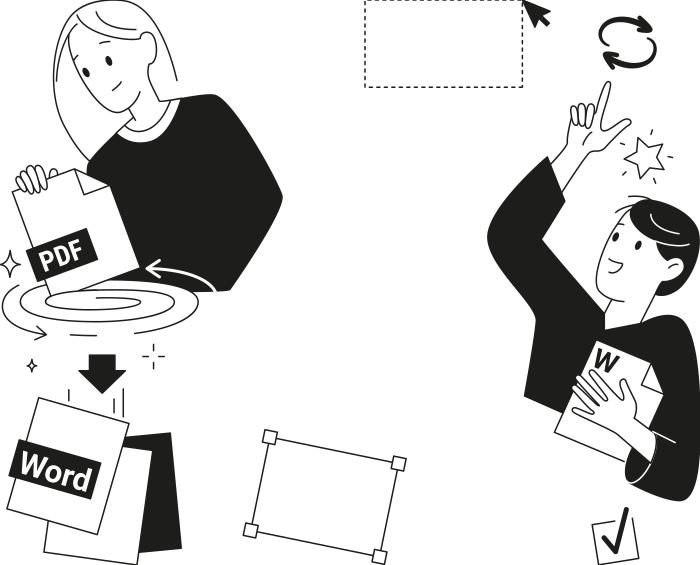
すべてのPDFツールを1か所で提供
インストール不要、アプリの切り替え不要。どのデバイスでも動作します


その他のツール

JPG PDF変換
JPEG写真を品質を落とさずに1つのPDFファイルに結合します。

PNG PDF変換
複数のPNG画像を1つのPDFに結合します。解像度は維持されます。

PDF JPG変換
PDFページを別々のJPEG画像に変換します。共有やアップロードの準備が整います。

PDF Excel変換
PDFの表をExcelやGoogleスプレッドシートでそのまま使える編集可能なスプレッドシートに変換します。

PDF PNG変換
PDFページを別々のPNGに分割します。元の解像度が維持されます。

Mardown PDF 変換
.mdファイルを貼り付けまたはアップロードし、数秒で整形後のPDFを取得できます。表やコードブロックが含まれます。

ExcelをPDFに変換
XLSとXLSXを、書式を保持したまま、見やすく共有しやすいPDFに変換します。

PDF CSV変換
PDFから表データを抽出し、スプレッドシートやデータ分析に使えるクリーンなCSVファイルに変換します。

PDF PowerPoint変換
編集可能なPPT・PPTXスライドを取得。フォントとレイアウトを維持します。

HEIC PDF変換
iPhoneのHEIC写真を共有可能なPDFに変換。どのデバイスでも開けます。

PowerPointをPDFに変換
PPTとPPTXを共有しやすいPDFに変換。どのデバイスでも開けます。

銀行取引明細書をExcelに変換
PDFの銀行取引明細書を会計処理や分析用の編集可能なExcelまたはCSVファイルに変換します。

EPUBをPDFに変換
EPUB電子書籍を印刷対応のPDFに変換。どのデバイスでも開けます。

PDFをMarkdownに変換
PDFをクリーンなMDテキストに変換し、ノート、ドキュメント、またはリポジトリですぐに使えるようにします。

PDFをテキストに変換
PDFのテキストを.txtファイルとして取得します。メール、ドキュメント、またはメモにコピーできます。

圧縮
3つの圧縮レベルでPDFのファイルサイズを縮小します。

画像を追加
ロゴ、グラフィック、写真をPDFに追加します。サイズと位置を調整できます。

ファイルを分割
PDFを複数ファイルに分割します。任意のページを選んで分割できます。

ページを並べ替え
ドラッグ&ドロップで並べ替えできます。削除、複製、回転も可能です。

ページ番号を追加
ページ番号を自動で付与します。位置、形式、余白を選択できます。

注釈
PDFのマークアップ: 描画、ハイライト、消去が可能です。複数の色と線幅に対応しています。

ページを回転
PDFの向きを簡単に調整できます。単一、複数、またはすべてのページを選択できます。

ベイツ番号付け
ベイツ番号を自動的に追加します。接頭辞、接尾辞、および番号のスタイルを選択できます。

ページを抽出
必要なページを選択し、新しいPDFとして保存します。

PDFを入力可能にする
テキストフィールド、チェックボックス、署名を追加します。フラットフォームやスキャンされたフォームで動作します。

PDFに透かしを追加
テキストまたは画像でPDFページに透かしを入れる

PDFをロック解除
数クリックでパスワードと制限を解除できます。

PDFの保護
パスワードでPDFを不正利用から保護します。

PDFを墨消し
PDFを共有する前に、機密性の高いテキストやページ全体を黒く塗りつぶします。

署名をリクエスト
PDFを人に送信して署名をリクエストできます。署名する場所を指定し、メールで招待できます。署名済みの文書が返ってきます。

署名の背景を削除
署名を透明にして白い枠なしでPDFに署名できるようにします。

署名ジェネレーター
署名を入力、手書き、またはアップロードできます。保存して、ドキュメント間で再利用できます。

PDFとチャット
PDFについてAIに何でも質問できます。

PDF要約ツール
AIでPDFを要点にまとめます。

PDFを生成
必要な文書の内容を説明し、書式設定済みのPDFを取得します。

AI Form Filler
フォームとお持ちの文書をアップロードしてください。AIが項目を入力します。
PDFをWordに変換する方法
 1
1PDFファイルをアップロードする
 2
2WordのDOCX形式に変換する
 3
3更新したファイルをダウンロードする
pdf.net が選ばれる理由
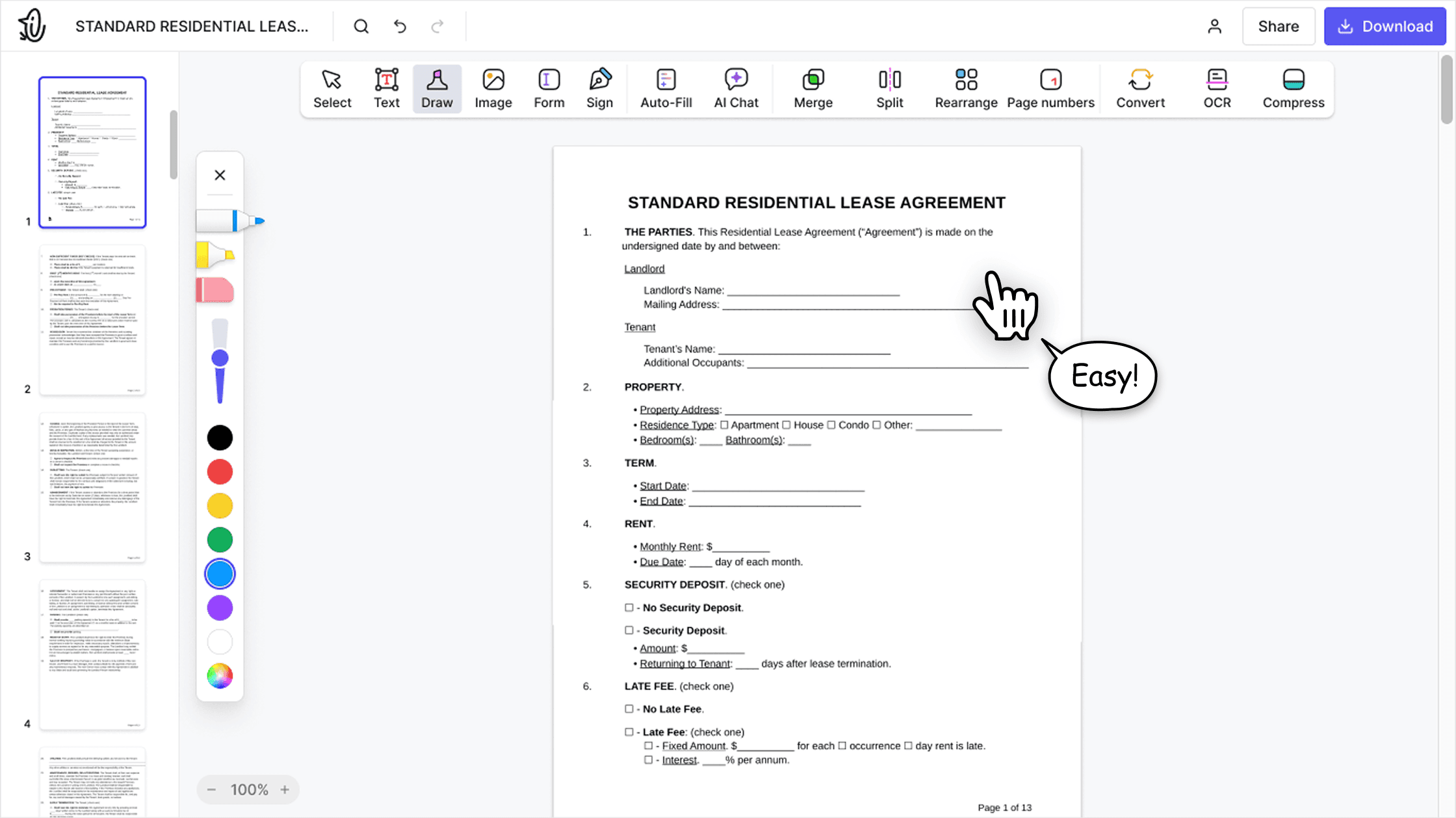
日常使いに適したシンプルさと簡単さ
こののオンラインPDF 編集ツールは、初心者にもプロにも使いやすく、すっきりとした直感的なUIを採用しています。初めて使用する方でも簡単に操作してPDFファイルを編集できます。
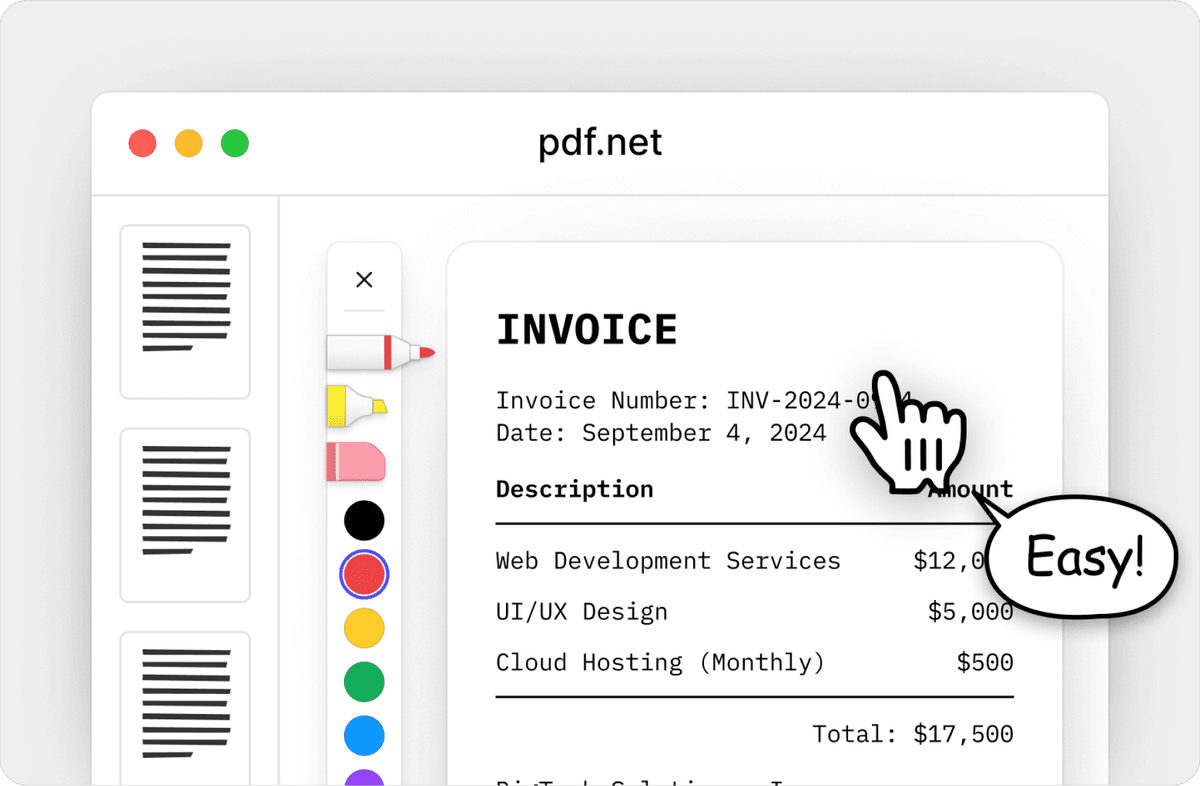
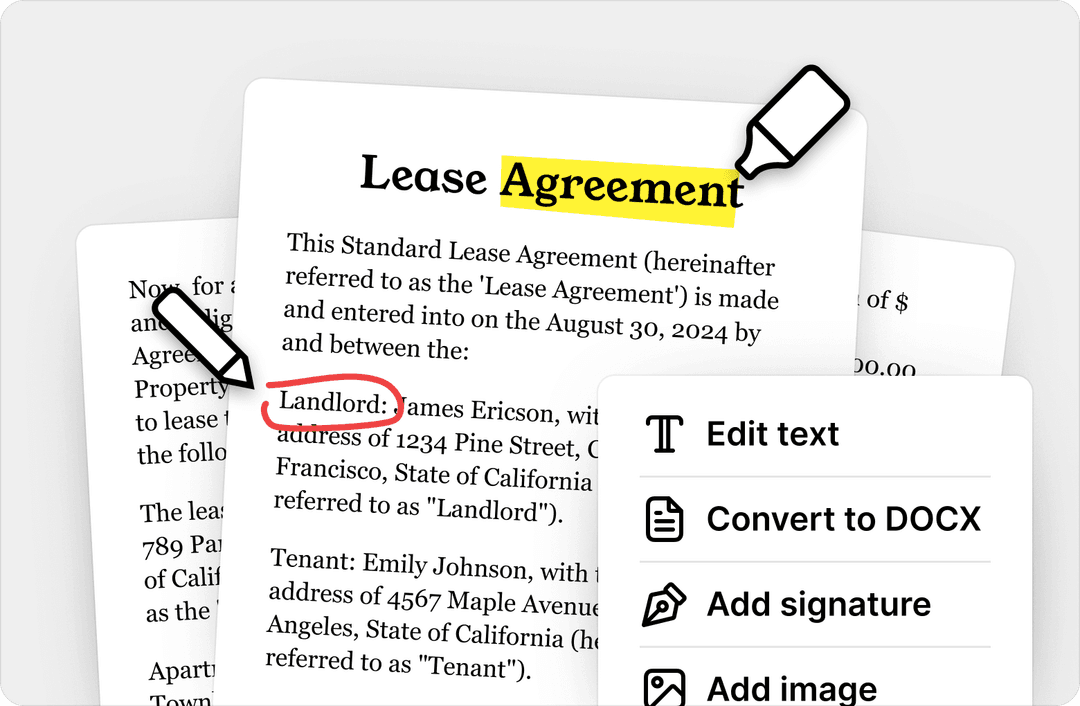
オールインワン型PDFエディター
このエディターは堅牢で包括的な機能一式を備えており、文書のカスタマイズ、結合、署名などのさまざまな作業に対応します。複数のアプリ間でファイルを移動させる必要はもうありません。
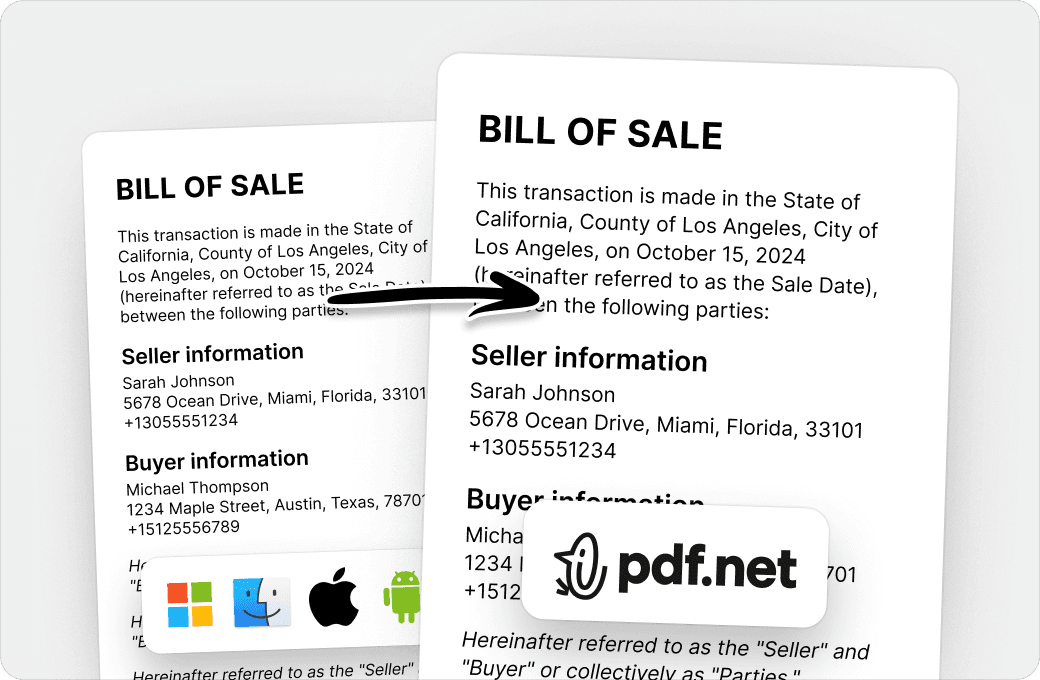
書式を崩さず維持
システムやデバイスの違いが原因で文書の乱れや書式の不整合が発生することはもうありません。このオンラインPDFエディターはクロスプラットフォーム対応ですので、PC、MacOS、スマートフォン、タブレットのどれを使用しても整合性が維持されます。
世界中の人が pdf.net を信頼して文書を編集しています
pdf.net は私にとってこれまで使った中で最もシンプルなPDF編集ソフトです。Adobe Acrobat Professionalよりもさらに使いやすいです。テキストブロックを追加した後にテキストの位置を少し調整するのもとても簡単です。


jonathan9580AppSumoのレビュー (英語から翻訳)
pdf.net は私にとってこれまで使った中で最もシンプルなPDF編集ソフトです。Adobe Acrobat Professionalよりもさらに使いやすいです。テキストブロックを追加した後にテキストの位置を少し調整するのもとても簡単です。
jonathan9580AppSumoのレビュー (英語から翻訳)
私がPDF.netが際立っていると思っているのは、プレッシャーの中でも頭を悩ませたり、物事を解決するのに時間を無駄にしたりする必要がない点です。すべてが明快に感じられます。作業が流れるように進みます。

AbeChallahAppSumoのレビュー (英語から翻訳)
使いやすく、説明どおりにPDF 分割を実行できます。ダウンロードもとても簡単で、直感的に使えます。

MonicaTrustpilotのレビュー (英語から翻訳)
私は何年も大きなファイルに苦労しており、インストールしているのはAdobe Readerだけです。このサービスとほぼ同じ料金の別のオンラインサービスは100Mbを超えるファイルを扱えないため、今夜はこのサービスを発見できて大喜びしました。

Mr Simon DanbyTrustpilotのレビュー (英語から翻訳)
よくある質問
- PDFファイルをWordに変換するにはどうすればよいですか?
- PDFファイルをWordに変換するには、pdf.net にPDFをアップロードし、変換されたWordファイルをダウンロードします。ソフトウェアのダウンロードや設定は不要です。
- スキャンしたPDFをワードに変換できますか?
- はい。pdf.net なら、スキャンしたPDFをワードに変換できます。PDFをWordに変更する場合と同じ手順に従い、変換後にファイルをダウンロードするだけです。
- PDFをワードに変換しても書式は維持されますか?
- はい、ほとんどの場合は維持されます。pdf.net は変換中もファイルの書式と品質を維持します。
- パスワードで保護されたPDFをワードに変換できますか?
- いいえ。この変換ツールではファイルの内容にアクセスできないため、パスワードで保護されたPDFをワードに変換することはできません。
- Wordに変換した後のPDF内のテキストを編集するにはどうすればよいですか?
- pdf.net では、Wordに変換した後のPDF内のテキストを編集できます。ログインしてファイルを選択し、「テキストを編集」をクリックするだけです。
- Mac、Linux、スマートフォンでも pdf.net を使用できますか?
- はい。pdf.net はオンラインエディターであるため、Mac、Linux、またはスマートフォンで使用できます。このツールでは、ブラウザーとインターネット接続があればどのデバイスでもPDFファイルをWord文書に変換できます。
- どのファイル形式に対応していますか?
- pdf.netはPDFからWord(DOCX)への変換に対応しており、レイアウトとフォントを保持します。さらに、JPGおよびPNG画像をアップロードでき、ファイルはエディターで開きます。