

أداة آمنة وموثوقة لفتح قفل ملفات PDF
استخدم أداة فتح قفل ملفات PDF عبر الإنترنت للوصول إلى مستنداتك وتعديلها واستخدامها فورًا دون قيود.
يدعم PDF, DOC, DOCX, PPT, PPTX, PPSX, XLS, XLSX, JPG, PNG, HEIC, HEIF
تبقى الملفات خاصة
منتج ممتاز؛ فهو يضاهي في جودته تمامًا برامج سطح المكتب الأكثر شهرة (والأعلى سعرًا). وعلاوة على ذلك، ونظرًا لكونه تطبيقًا، فإنه يعمل على أي جهاز (شريطة توفر اتصال بالإنترنت، بالطبع).

martelletti.aistudioمراجعة AppSumo (مترجمة من الإنجليزية)
كل أدوات PDF في مكان واحد
دون تثبيتات، ودون تبديل بين التطبيقات — يعمل على أي جهاز


المزيد من الأدوات

تحويل Word إلى PDF
حوّل DOC/DOCX إلى PDF. حافظ على التنسيق.

تحويل JPG إلى PDF
دمج صور JPEG في ملف PDF واحد دون فقدان الجودة.

تحويل PNG إلى PDF
دمج عدة صور PNG في ملف PDF واحد. مع الحفاظ على الدقة.

تحويل PDF إلى JPG
تحويل صفحات PDF إلى صور JPEG منفصلة. جاهزة للمشاركة أو التحميل.

PDF إلى Excel
حوّل جداول PDF إلى جداول بيانات قابلة للتعديل وجاهزة للاستخدام في Excel أو Google Sheets.

تحويل Markdown إلى PDF
الصق أو حمّل ملف .md الخاص بك واحصل على ملف PDF منسق في ثوانٍ. يتم تضمين الجداول وكتل التعليمات البرمجية.

تحويل Excel إلى PDF
حوّل XLS وXLSX إلى ملف PDF منظم وقابل للمشاركة. مع الحفاظ على التنسيق.

تحويل PDF إلى CSV
استخرج بيانات الجداول من ملفات PDF إلى ملفات CSV نظيفة وجاهزة لجداول البيانات وتحليل البيانات.

PDF إلى PowerPoint
احصل على شرائح PPT وPPTX قابلة للتعديل. حافظ على الخطوط والتخطيط.

تحويل HEIC إلى PDF
حوّل صور HEIC من iPhone إلى ملف PDF قابل للمشاركة. يفتح على أي جهاز.

تحويل PowerPoint إلى PDF
حوّل PPT وPPTX إلى ملف PDF جاهز للمشاركة. يفتح على أي جهاز.

كشف حساب بنكي إلى Excel
حوِّل كشوف الحساب البنكي بتنسيق PDF إلى ملفات Excel أو CSV قابلة للتعديل لأغراض المحاسبة والتحليل.

تحويل EPUB إلى PDF
حوّل كتاب EPUB الإلكتروني إلى ملف PDF جاهز للطباعة. يفتح على أي جهاز.

تحويل PDF إلى Markdown
حوّل ملف PDF إلى نص MD نظيف، جاهز لملاحظاتك أو مستنداتك أو المستودع الخاص بك.

Convert PDF to Text
Get the text from your PDF as a .txt file. Copy it into emails, documents, or notes.

إضافة نص
خصّص الخط والحجم واللون. حرّك وغيّر الحجم بسهولة.

الضغط
قلّل حجم ملف PDF عبر 3 مستويات للضغط.

مقارنة PDF
اكتشف كل تغيير بين ملفي PDF. اعرضهما جنبًا إلى جنب أو في وضع التراكب.

إضافة صورة
أضف الشعارات والصور والرسومات إلى ملفات PDF. اضبط الحجم والموضع.

تقسيم الملف
قسّم PDF إلى عدة ملفات. اختر أي صفحة للتقسيم.

إعادة ترتيب الصفحات
اسحب وأفلت لإعادة التنظيم. احذف الصفحات أو كرّرها أو دوّرها.

إضافة أرقام الصفحات
رقّم الصفحات تلقائيًا. اختر الموضع والتنسيق والهوامش.

إضافة تعليقات توضيحية
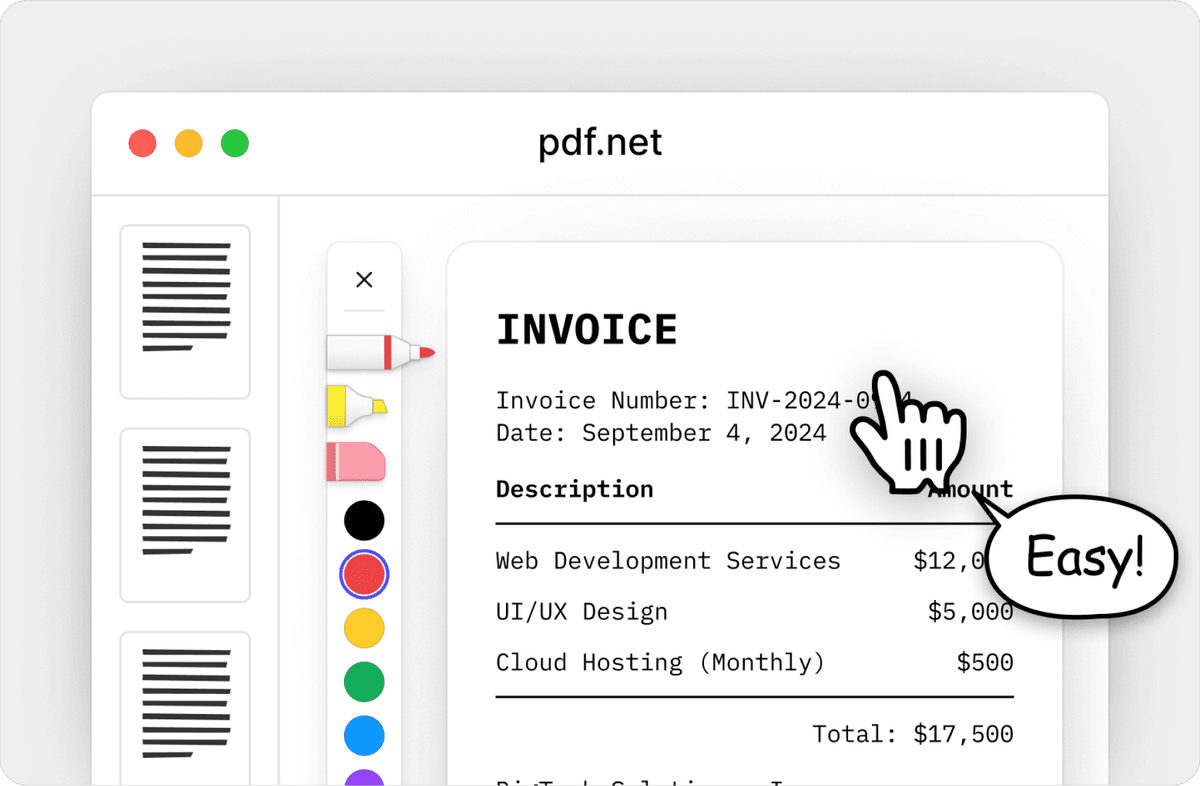
وضع علامات على ملفات PDF: ارسم وميّز وامسح. ألوان متعددة وعروض خطوط مختلفة.

تدوير الصفحات
اضبط اتجاه PDF بسهولة. اختر صفحة واحدة أو عدة صفحات أو كل الصفحات.

ترقيم بيتس
أضف أرقام بيتس تلقائيًا. اختر البادئة واللاحقة ونمط الترقيم.

استخراج الصفحات
حدد الصفحات التي تحتاجها واحفظها كملف PDF جديد.

اجعل PDF قابلاً للملء
أضف حقول نص ومربعات اختيار وتوقيعات. يعمل على النماذج المسطحة والممسوحة ضوئيًا.

Redact PDF
Black out sensitive text or whole pages before you share a PDF.

طلب توقيع
أرسل ملفات PDF إلى أي شخص للتوقيع. حدّد مكان التوقيع، وادعُ عبر البريد الإلكتروني. استلم المستند الموقّع مرة أخرى.

إزالة خلفية التوقيع
اجعل خلفية توقيعك شفافة لتوقيع ملفات PDF دون مربع أبيض.

Signature Generator
Type, draw, or upload your signature. Save and reuse it across documents.

الدردشة مع PDF
اطرح على الذكاء الاصطناعي أي أسئلة حول ملف PDF الخاص بك.

أداة تلخيص PDF
لخّص ملفات PDF إلى نقاط رئيسية باستخدام الذكاء الاصطناعي.

إنشاء PDF
صِف المستند الذي تحتاجه واحصل على ملف PDF منسق.

أداة ملء النماذج بالذكاء الاصطناعي
حمّل نموذجًا ومستندًا لديك. يملأ الذكاء الاصطناعي الحقول.
كيفية فتح قفل ملف PDF
 1
1حمّل ملف PDF
 2
2أدخل كلمة المرور واضغط زر «فتح قفل ملف PDF»
 3
3نزّل الملف الذي تم فتح قفله
لماذا يفضّل الناس pdf.net
بسيط وسهل للاستخدام اليومي
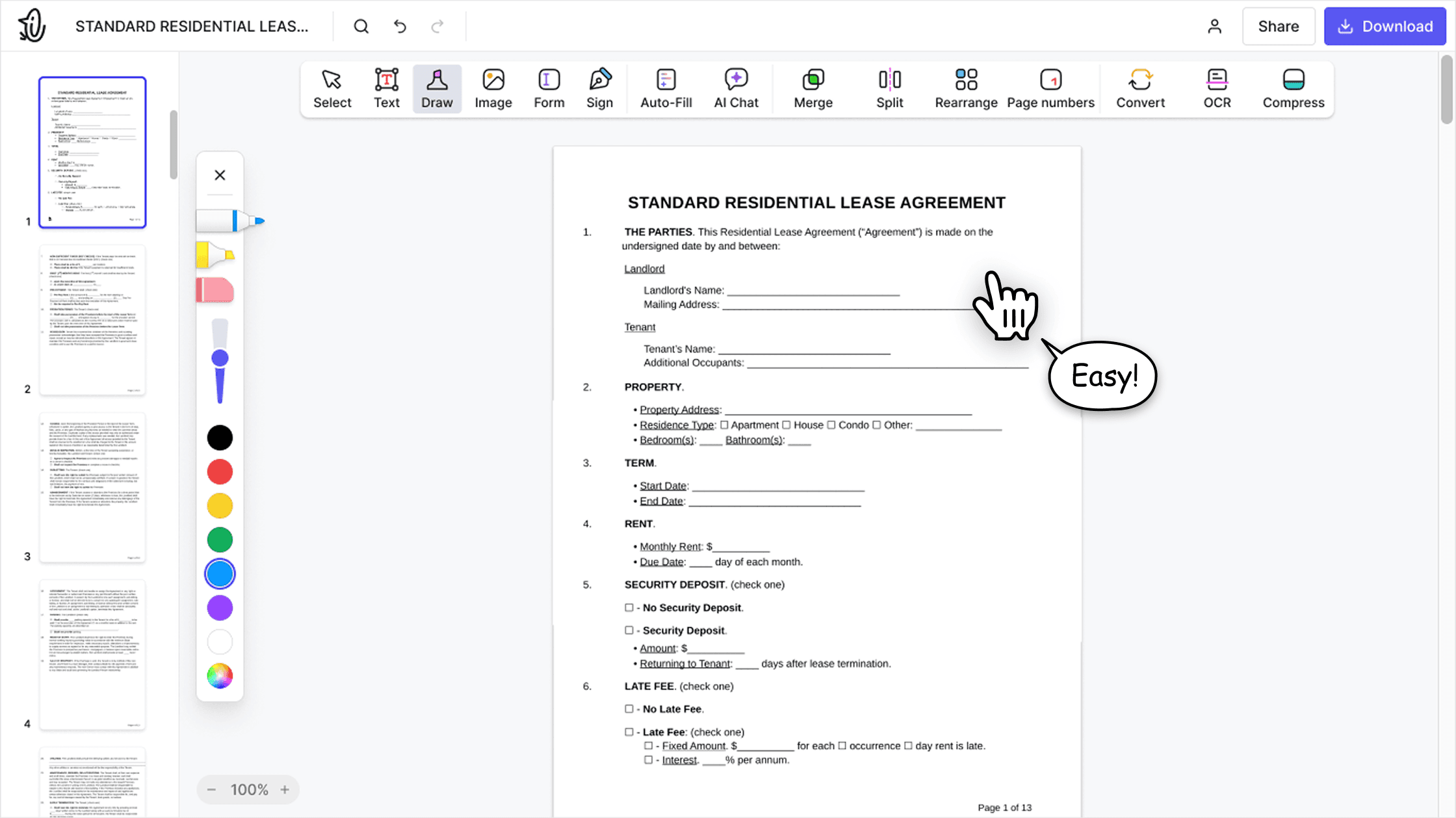
تتميز أداة تعديل ملفات PDF عبر الإنترنت لدينا بواجهة نظيفة وبديهية وسهلة الاستخدام، مصممة للمبتدئين وللمحترفين على حد سواء. يمكنك التنقل بسهولة وتعديل ملف PDF الخاص بك، حتى إن لم تفعل ذلك من قبل.
أداة تعديل ملفات PDF متكاملة
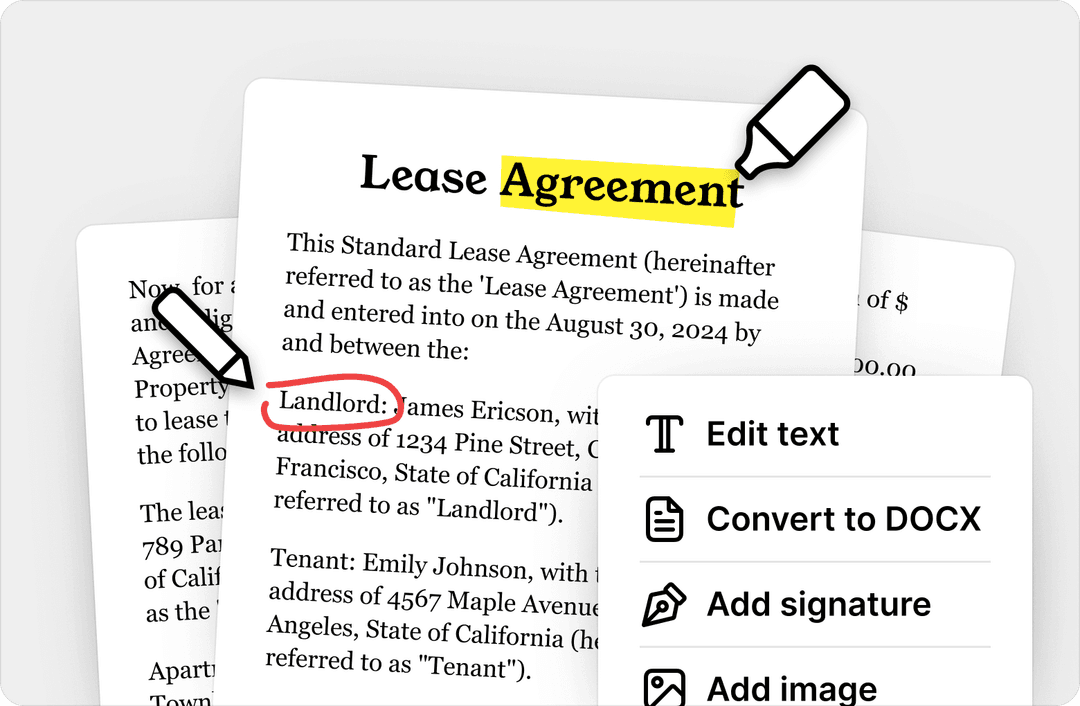
توفر أداة التعديل مجموعة ميزات قوية وشاملة تتيح لك تخصيص مستنداتك ودمجها وتوقيعها وغير ذلك الكثير. لم تعد بحاجة لنقل ملفاتك بين عدة تطبيقات.
الحفاظ على التنسيق دون مشكلات
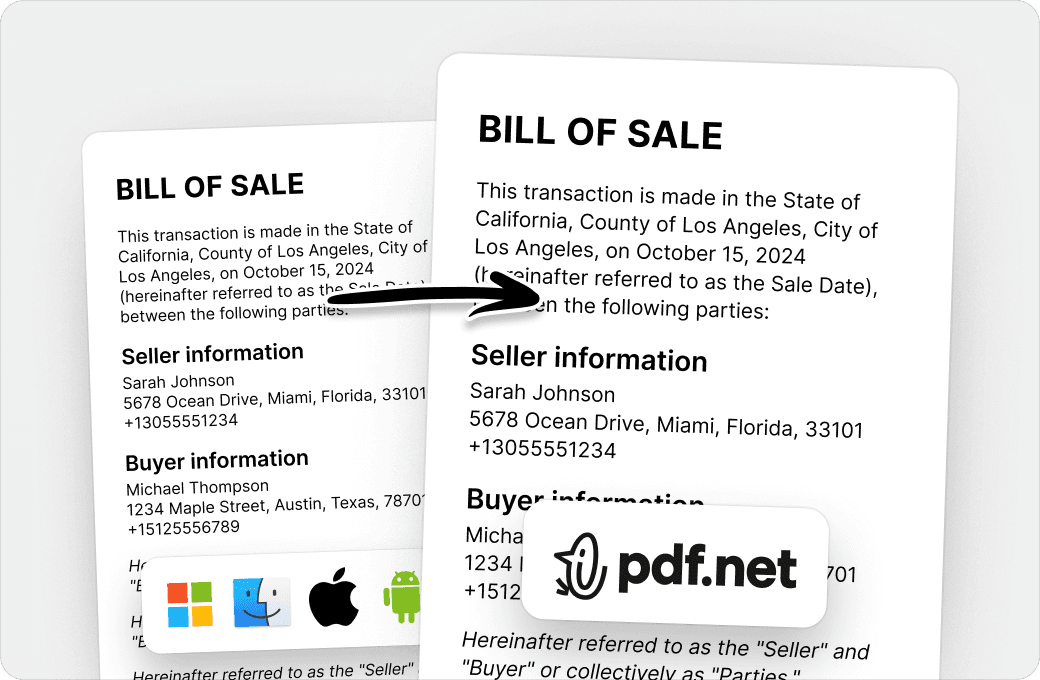
وداعاً للمستندات غير المنظمة والتنسيق غير المتناسق عبر الأنظمة والأجهزة المختلفة. إن أداة تعديل ملفات PDF لدينا متوافقة مع جميع المنصات، وتحافظ على التنسيق الموحد سواء كنت تستخدم جهاز كمبيوتر شخصي أو نظام macOS أو هاتفًا ذكيًا أو جهازًا لوحيًا.
يثق الناس حول العالم في pdf.net لتعديل مستنداتهم
كانت تجربتي ممتعة جدًا. إنه سهل الاستخدام للغاية. وبما أنني لست متمكنًا من الأمور النصية، فإن الإرشادات والمساعدة التي قُدمت لي جعلتني أشعر وكأنني محترف.


Shinee Lontique Cruseمراجعة Trustpilot (مترجمة من الإنجليزية)
كانت تجربتي ممتعة جدًا. إنه سهل الاستخدام للغاية. وبما أنني لست متمكنًا من الأمور النصية، فإن الإرشادات والمساعدة التي قُدمت لي جعلتني أشعر وكأنني محترف.
Shinee Lontique Cruseمراجعة Trustpilot (مترجمة من الإنجليزية)
يُعد هذا البرنامج من أفضل برامج تعديل ملفات PDF. لقد جربتُ العديد من البرامج المدفوعة ولكنني لم أحصل على ما كنت أحتاجه؛ أما هذا البرنامج فقد أثبت كفاءته وحقق المطلوب.

من الرائع أنني أستطيع الوصول إليه من جميع أجهزتي، كونه يعمل عبر المتصفح.

واجهة مستخدم رائعة، وسهولة في الاستخدام، ونظام الدفع حسب الاستخدام. إنها تجربة مذهلة!

الأسئلة الشائعة
- ما معنى فتح قفل ملف PDF؟
- يعني فتح قفل ملف PDF إزالة قيود الأمان عنه، مثل قيود الطباعة أو التعديل أو النسخ.
- كيف يمكنني فتح قفل ملف PDF؟
- يمكنك فتح قفل ملف PDF عن طريق تحميله إلى أداة تحرير PDF عبر الإنترنت الخاص بنا، وتفعيل ميزة فتح القفل، ثم تنزيل مستندك. بمجرد فتح قفل ملف PDF مؤمَّن، يمكنك استخدامه وتعديله.
- هل يمكنني فتح قفل ملف PDF محمي بكلمة مرور؟
- لا، لا يمكنك فتح قفل ملف PDF محمي بكلمة مرور باستخدام أداة فتح قفل ملفات PDF لدينا. ولأسباب أمنية، لا تتيح إزالة كلمة مرور ملفات PDF.
- هل يمكن فتح قفل ملف PDF دون معرفة كلمة المرور؟
- لا، لا يمكن فتح قفل ملف PDF بدون كلمة المرور لأسباب أمنية.
- كم من الوقت يستغرق فتح قفل ملف PDF؟
- لا يستغرق فتح قفل ملف PDF باستخدام pdf.net سوى بضع ثوانٍ. حمّل الملف، وانقر فوق “Unlock PDF”، ثم نزّل الملف الذي تم فتح قفله. من المهم عدم تحميل ملفات تالفة لتجنب المشكلات المحتملة.
- هل سيؤدي فتح قفل ملف PDF إلى إزالة جميع القيود؟
- نعم، تؤدي عملية فتح القفل إلى إزالة جميع القيود، بما في ذلك العرض والتعديل والنسخ والطباعة — ما دام الملف غير محمي بكلمة مرور.
- هل استخدام أداة لفتح قفل ملف PDF آمن؟
- نعم، من الآمن استخدام أداة لفتح قفل ملف PDF، ولكن فقط إذا كانت الأداة شديدة الأمان وموثوقة. على سبيل المثال، يستخدم pdf.net التشفير للحفاظ على أمان ملفاتك أثناء هذه العملية.
- هل يمكنني فتح قفل ملفات PDF المشفرة باستخدام pdf.net؟
- نعم، يمكنك فتح قفل ملفات PDF المشفرة باستخدام أداة التعديل عبر الإنترنت، ولكن فقط إذا أدخلت كلمة المرور الصحيحة. لا تتجاوز أداة فتح القفل الخاصة بنا كلمات المرور ولا تزيلها من المستندات المشفرة. ومع ذلك، بمجرد فتح الملف باستخدام كلمة المرور الصحيحة، يتيح لك pdf.net تعديل المستند.
- هل يمكنني فتح قفل عدة ملفات PDF في وقت واحد؟
- لا، يدعم pdf.net حاليًا فتح قفل ملف واحد في كل مرة. لإزالة القيود من عدة ملفات PDF، ستحتاج إلى تحميل كل ملف ومعالجته على حدة.
- هل يمكنني تعديل ملف PDF بعد فتح قفله؟
- نعم، بعد فتح قفل ملف PDF، يمكنك تعديل محتوى ملف PDF أو طباعته أو نسخه.
- ما هي تنسيقات الملفات المدعومة؟
- أزل القيود من ملف PDF حتى تتمكن من تعديله ونسخه وطباعته. يقبل pdf.net أيضًا مستندات Word (DOC، DOCX) وصور JPG وPNG، ويفتح ملفك في المحرر.