

Herramienta práctica para agregar imágenes a archivos PDF
El software funciona muy bien. Es fácil de usar y procesa rápidamente. Es IMPRESCINDIBLE cuando trabajas con documentos PDF.

Todas las herramientas PDF en un solo lugar


Más herramientas

Convertir Word a PDF

Convertir PDF a JPG

PDF a Excel

Convertir PDF a PNG

Convertir Markdown a PDF

Convertir Excel a PDF

PDF a CSV

PDF a PowerPoint

Convertir HEIC a PDF

Convertir PowerPoint a PDF

Estado de cuenta bancario a Excel

Convertir EPUB a PDF

Convertir PDF a Markdown

Convert PDF to Text

Cambiar texto

Comprimir

Comparar PDF

Dividir PDF

Reordenar páginas

Agregar números de página

Anotar

Girar páginas

Numeración Bates

Extraer páginas

Hacer que el PDF sea rellenable

Desbloquear PDF

Proteger PDF

Redact PDF

Envía un archivo PDF para su firma

Signature Generator

Chat con PDF

Resumir PDF con IA

Generar PDF

Llenador de formularios con IA

Compartir PDF
Cómo agregar una imagen a archivos PDF
 1
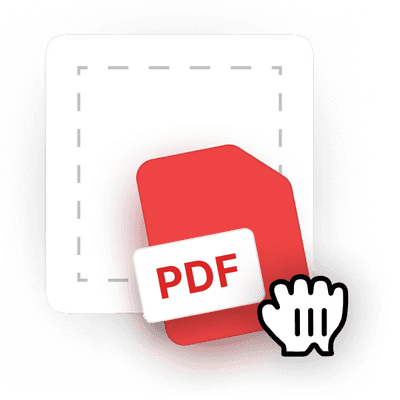
1Sube tu archivo PDF
 2
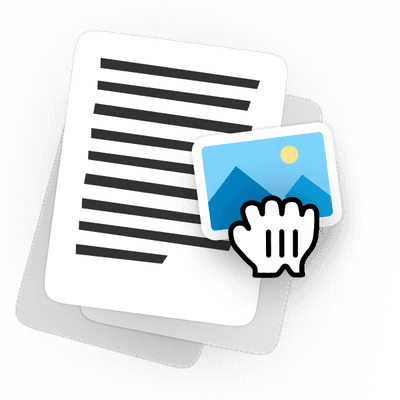
2Insertar una imagen en el archivo PDF
 3
3Descarga el archivo actualizado
Por qué la gente prefiere pdf.net
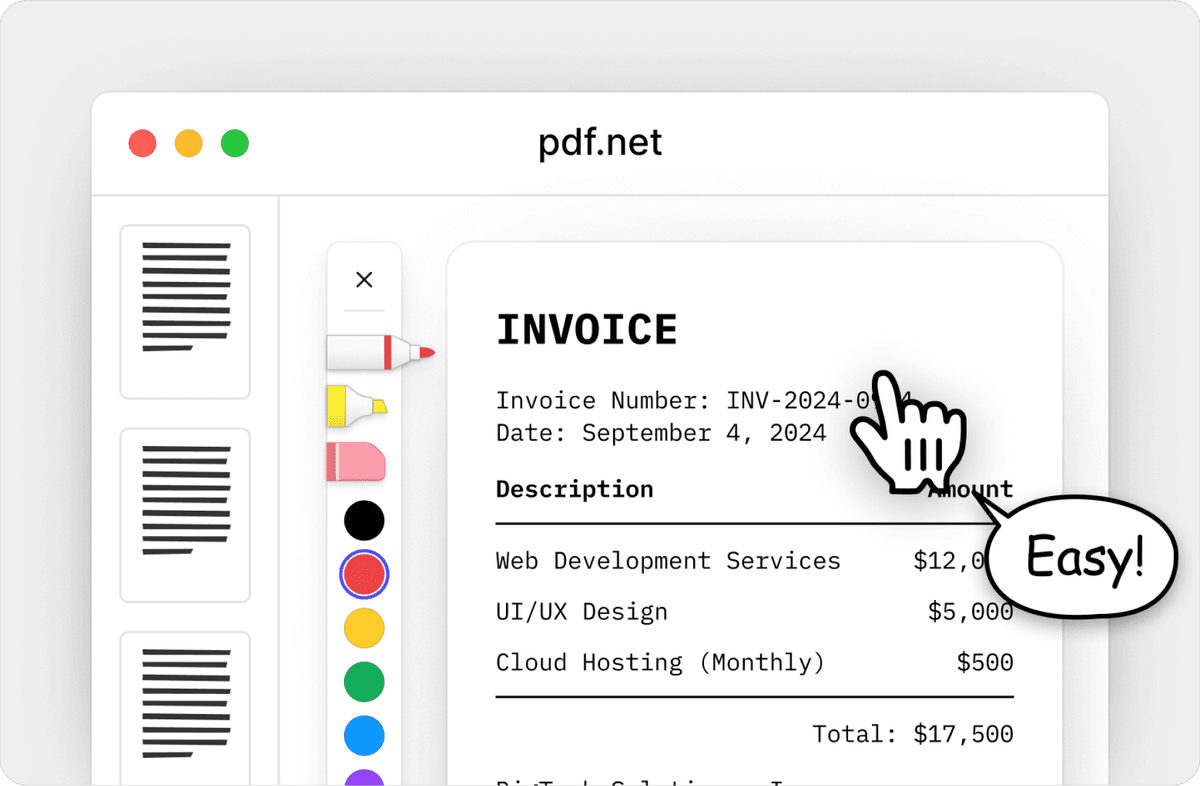
Simple y fácil para el uso diario
Nuestro editor PDF en línea ofrece una interfaz limpia, intuitiva y fácil de usar, diseñada tanto para principiantes como para profesionales. Podrás navegar sin complicaciones y editar tu archivo PDF, incluso si es la primera vez que lo haces.
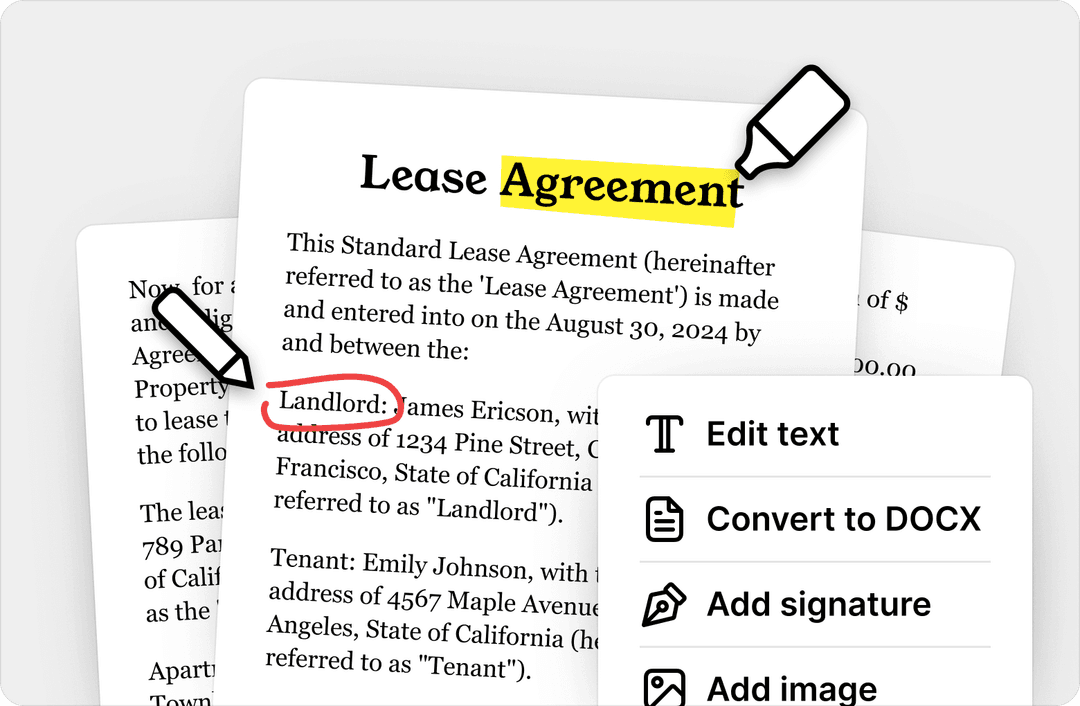
Editor PDF todo‑en‑uno
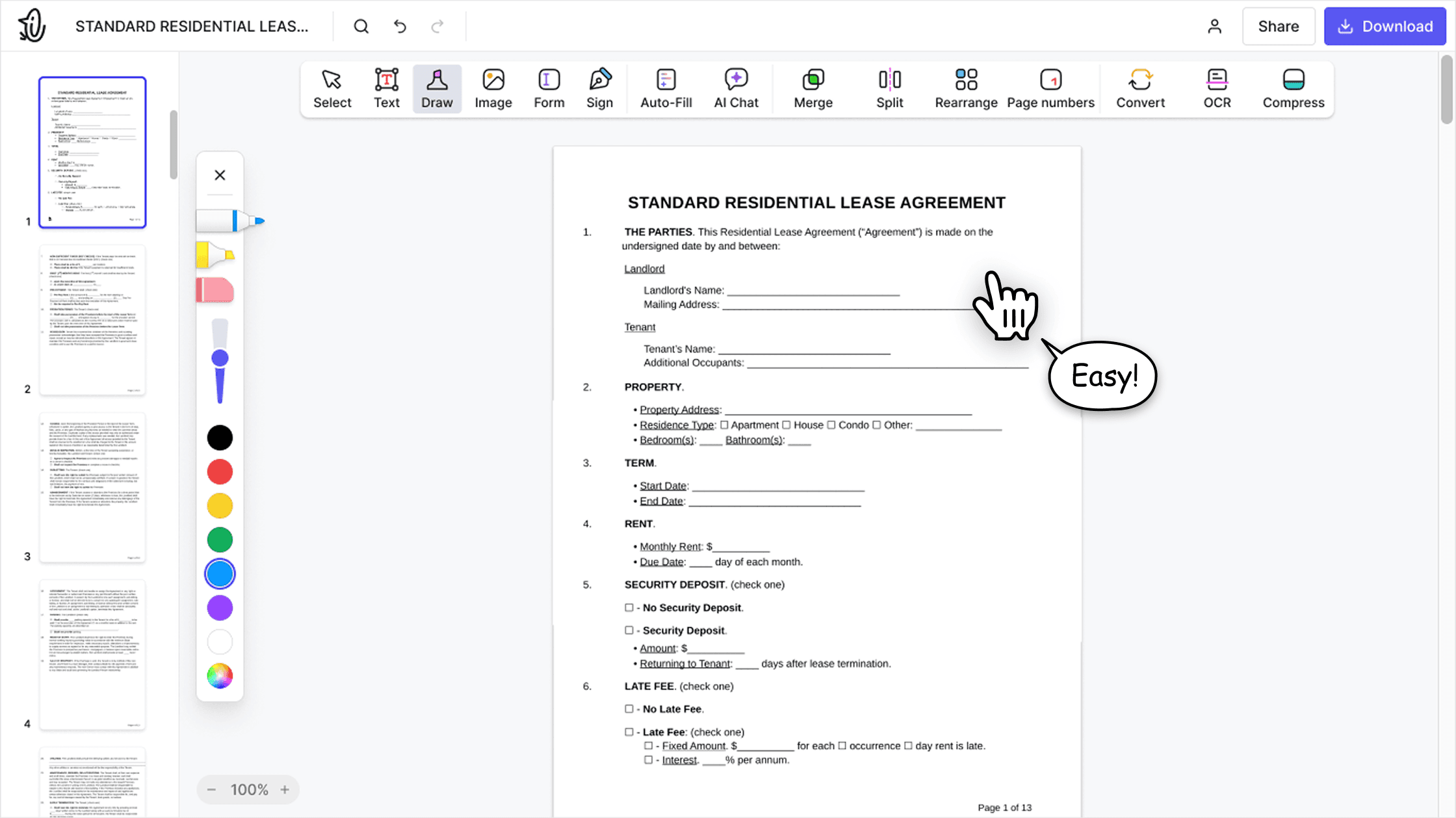
Nuestro editor ofrece un conjunto de funciones sólido y completo que te permite personalizar tus documentos, combinarlos, firmarlos y mucho más. Ya no necesitas mover tus archivos entre varias aplicaciones.
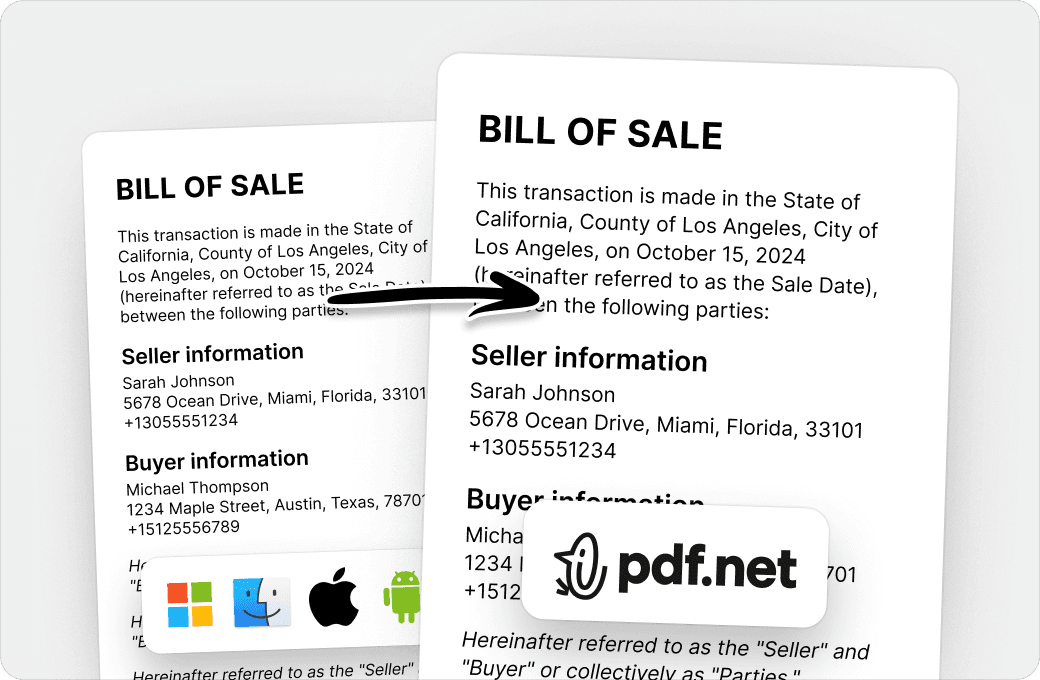
Conserva el formato sin problemas
Olvídate de los documentos desordenados y del formato inconsistente entre distintos sistemas o dispositivos. Nuestro editor PDF en línea es compatible entre plataformas y mantiene la uniformidad sin importar si usas una PC, macOS, un smartphone o una tablet.
Personas de todo el mundo confían en pdf.net para editar sus documentos
Sin problemas para agregar texto en campos existentes. ¡El documento terminado se veía muy profesional!


Sin problemas para agregar texto en campos existentes. ¡El documento terminado se veía muy profesional!
¡Fácil de usar; pude hacer las correcciones necesarias en mi documento y descargarlo de inmediato sin ninguna dificultad técnica!

No leí las instrucciones, pero pude unir 22 documentos en 2 PDFs en unos 30 minutos, incluyendo reordenar páginas y rotarlas.

Me encanta. Subí una carta de pre‑calificación y pude agregar campos, firmar y compartir. La curva de aprendizaje fue fácil, aunque ya conozco este tipo de productos. Excelente trabajo.

Preguntas frecuentes
- ¿Puedo agregar varias imágenes a un solo documento PDF?
- Sí, puedes agregar varias imágenes a un solo documento PDF usando pdf.net. Sube tu archivo, selecciona las imágenes que quieras y luego incrusta las imágenes en el documento PDF. Cuando termines, podrás descargar el archivo editado.
- ¿Hay alguna forma de cambiar el tamaño de la imagen después de agregarla al PDF?
- Sí, puedes redimensionar y rotar imágenes después de agregarlas a tu PDF.
- ¿Puedo agregar una imagen a un PDF sin descargar software?
- Sí, puedes agregar una imagen a un PDF sin descargar software; todo lo que necesitas es un editor en línea como pdf.net. Con esta herramienta de edición, puedes agregar imágenes a PDFs en línea con solo unos clics.
- ¿Qué formatos de imagen son compatibles al agregar imágenes a un PDF?
- Los formatos de imagen compatibles en pdf.net son archivos JPG y PNG. Si quieres subir imágenes a un archivo PDF en un formato distinto, primero necesitas convertirlas.
- ¿Agregar una imagen afectará el tamaño de mi PDF?
- Sí, agregar una imagen aumentará el tamaño de tu PDF. Así que tenlo en cuenta al elegir la foto que quieras insertar en tu PDF.
- ¿Cómo puedo ajustar la posición de la imagen después de insertarla en un PDF?
- Para ajustar la posición de la imagen después de insertarla en un PDF, haz clic sobre ella y arrástrala para colocarla donde quieras dentro del documento.
- ¿Puedo usar pdf.net en una Mac, Linux o un smartphone?
- Sí, puedes usar pdf.net en Mac, Linux o en tu smartphone para editar y subir imágenes a archivos PDF. Nuestra herramienta online se puede usar en prácticamente cualquier dispositivo y navegador, siempre que tengas conexión a internet.