

PDF 파일에 이미지를 추가하는 편리한 도구
pdf.net의 안전한 온라인 편집기로 PDF 파일에 이미지를 더 쉽게 추가하는 방법을 알아보세요. 다운로드나 복잡한 설정이 필요 없습니다.
또는
PDF, DOC, DOCX, PPT, PPTX, PPSX, XLS, XLSX, JPG, PNG, HEIC, HEIF 지원
파일은 비공개로 유지됩니다
소프트웨어가 매우 잘 작동합니다. 사용하기 쉽고 빠르게 렌더링됩니다. PDF 문서 작업을 할 때 꼭 필요한 도구입니다.

Fabio TagliasacchiTrustpilot 리뷰 (영어 번역)
한곳에서 제공되는 모든 PDF 도구
설치 없음, 앱 전환 없음 — 모든 기기에서 작동


기타 도구

Word를 PDF로 변환
DOC/DOCX를 PDF로 변환하세요. 서식을 유지할 수 있습니다.

PDF를 JPG로 변환
PDF 페이지를 각각의 JPEG 이미지로 변환하세요. 공유하거나 업로드하도록 준비할 수 있습니다.

PDF Excel 변환
PDF 표를 Excel 또는 Google Sheets에서 바로 사용할 수 있는 편집 가능한 스프레드시트로 변환하세요.

PDF를 PNG로 변환
PDF 페이지를 각각의 PNG로 분할하세요. 전체 해상도가 유지됩니다.

Markdown을 PDF로 변환
.md 파일을 붙여넣거나 업로드하고 몇 초 만에 서식이 적용된 PDF를 받으세요. 표와 코드 블록도 포함됩니다.

Excel을 PDF로 변환
XLS 및 XLSX를 깔끔하고 공유하기 쉬운 PDF로 변환하세요. 서식은 그대로 유지됩니다.

PDF CSV 변환
PDF에서 표 데이터를 추출해 스프레드시트와 데이터 분석에 바로 사용할 수 있는 깔끔한 CSV 파일로 만드세요.

PDF를 PowerPoint로 변환
편집 가능한 PPT 및 PPTX 슬라이드를 가져오세요. 글꼴과 레이아웃을 유지할 수 있습니다.

HEIC를 PDF로 변환
iPhone HEIC 사진을 공유 가능한 PDF로 바꾸세요. 모든 기기에서 열 수 있습니다.

PowerPoint를 PDF로 변환
PPT 및 PPTX를 공유 준비가 된 PDF로 변환하세요. 모든 기기에서 열 수 있습니다.

은행 거래 내역 Excel로 변환
PDF 은행 거래 내역을 회계 및 분석용 편집 가능 Excel 또는 CSV 파일로 변환하세요.

EPUB를 PDF로 변환
EPUB 전자책을 인쇄용 PDF로 변환하세요. 모든 기기에서 열 수 있습니다.

PDF를 Markdown으로 변환
PDF를 깔끔한 MD 텍스트로 변환하여 메모, 문서 또는 리포지토리에 바로 사용할 수 있습니다.

Convert PDF to Text
Get the text from your PDF as a .txt file. Copy it into emails, documents, or notes.

텍스트 변경
PDF 텍스트를 직접 편집하세요. 글꼴, 크기, 색상을 변경할 수 있습니다.

압축
3가지 압축 수준으로 PDF 파일 크기를 줄이세요.

Compare PDF
Spot every change between two PDFs. View side by side or overlay.

파일 분할
PDF를 여러 파일로 분할하세요. 분할할 페이지를 자유롭게 선택할 수 있습니다.

페이지 재정렬
드래그 앤 드롭으로 재정렬하세요. 페이지를 삭제, 복제, 회전할 수 있습니다.

페이지 번호 추가
페이지 번호를 자동으로 매기세요. 위치, 형식, 여백을 선택할 수 있습니다.

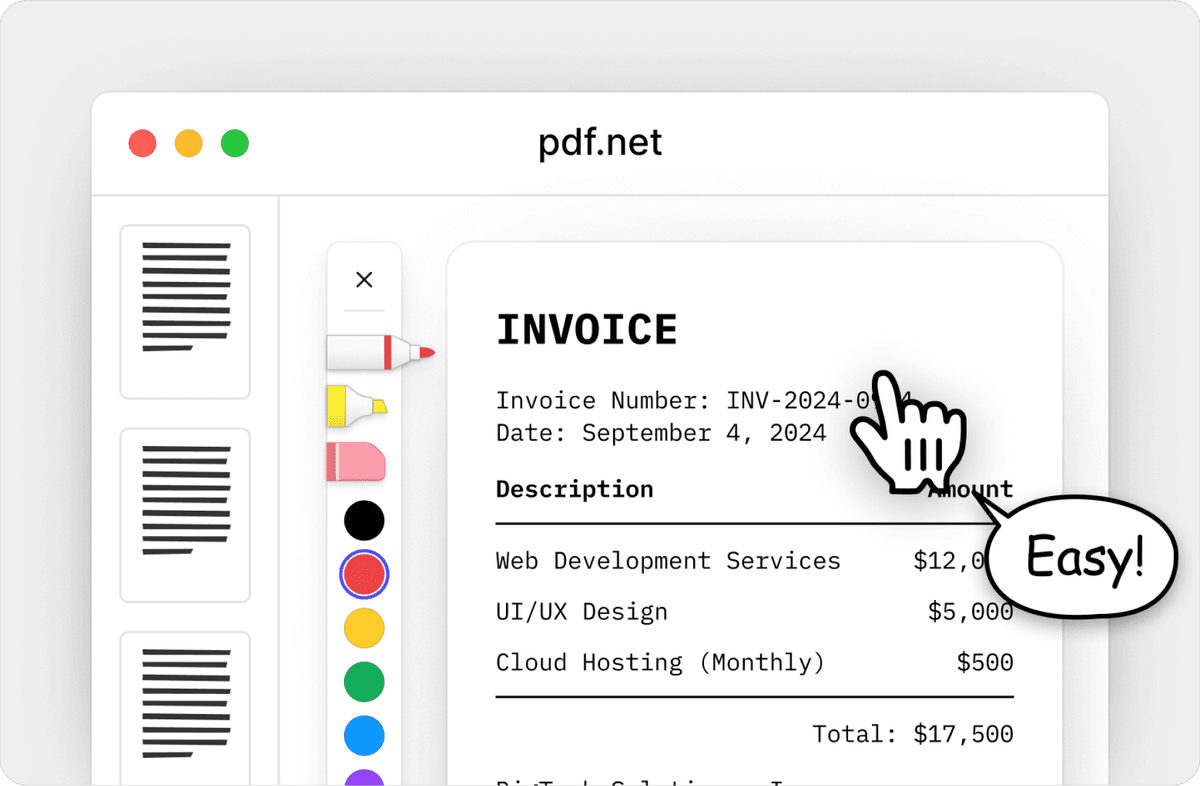
주석 추가
PDF에 마크업 추가: 그리기, 강조 표시, 지우기. 다양한 색상과 선 두께 지원.

페이지 회전
PDF 방향을 쉽게 조정하세요. 한 페이지, 여러 페이지 또는 전체 페이지를 선택할 수 있습니다.

Bates 번호 매기기
Bates 번호를 자동으로 추가하세요. 접두사, 접미사, 번호 매기기 스타일을 선택할 수 있습니다.

페이지 추출
필요한 페이지를 선택하고 새 PDF로 저장하세요.

PDF 작성 가능하게 만들기
텍스트 필드, 체크박스 및 서명을 추가하세요. 평면 양식과 스캔한 양식 모두에서 작동합니다.

PDF 잠금 해제
몇 번의 클릭만으로 비밀번호와 제한 사항을 제거하세요.

PDF 보호
비밀번호를 통해 무단 사용으로부터 PDF를 보호하세요.

Redact PDF
Black out sensitive text or whole pages before you share a PDF.

서명 요청
누구에게나 PDF를 보내 PDF 서명을 요청하세요. 서명할 위치를 표시하고 이메일로 초대할 수 있습니다. 서명된 문서를 돌려받으세요.

Signature Generator
Type, draw, or upload your signature. Save and reuse it across documents.

PDF와 채팅
AI에게 PDF에 관한 무엇이든 물어보세요.

PDF 요약 생성기
AI로 PDF의 핵심 요점을 요약하세요.

PDF 생성
필요한 문서에 대해 설명하고 서식이 지정된 PDF를 받으세요.

AI 양식 작성기
가지고 있는 양식과 문서를 업로드하세요. AI가 필드를 입력해 줍니다.

PDF 공유
몇 초 만에 보안 링크 또는 이메일로 PDF를 업로드하고 공유하세요. 누가 보거나 편집할 수 있는지 제어하세요.
PDF 파일에 이미지를 추가하는 방법
 1
1PDF 파일 업로드
 2
2PDF 파일에 이미지 삽입
 3
3업데이트된 파일 다운로드
사용자들이 pdf.net을 선호하는 이유
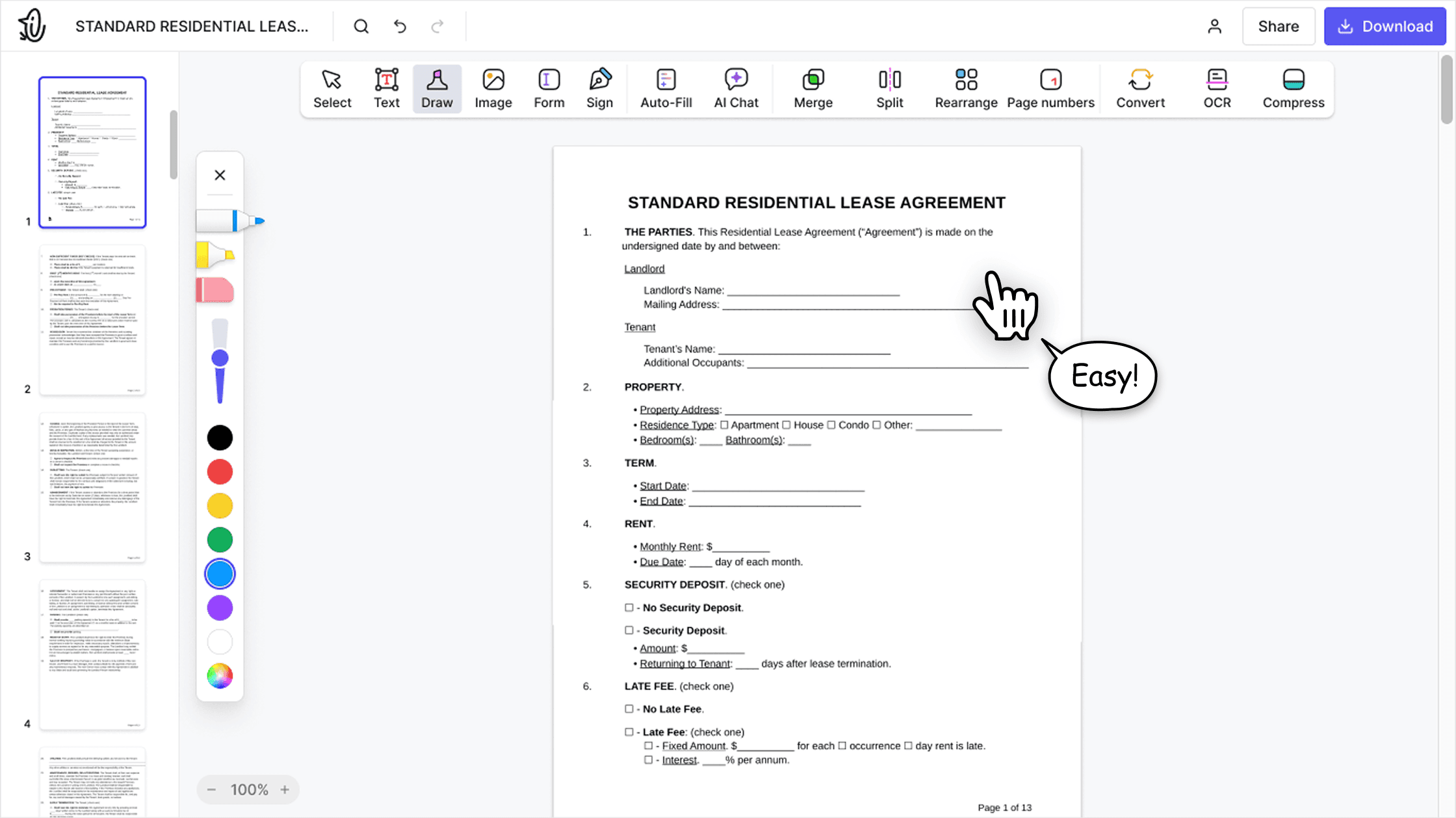
일상적으로 사용하기 쉽고 간편함
온라인 PDF 편집기는 초보자와 전문가 모두를 위해 설계된 깔끔하고 직관적이며 사용하기 쉬운 인터페이스를 제공합니다. 처음 사용하더라도 쉽게 탐색하고 PDF 파일을 편집할 수 있습니다.
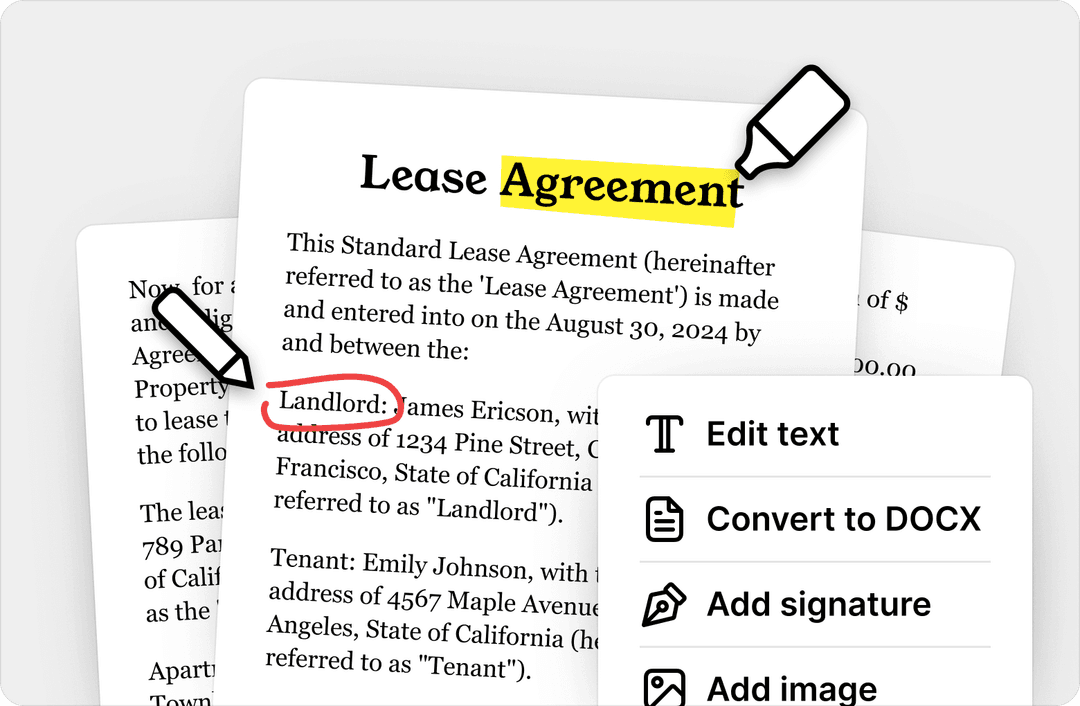
올인원 PDF 편집기
당사의 편집기는 문서를 사용자 지정하고, 병합하고, 서명하는 등 다양한 작업을 할 수 있는 강력하고 포괄적인 기능 세트를 제공합니다. 더 이상 여러 애플리케이션 간에 파일을 전송할 필요가 없습니다.
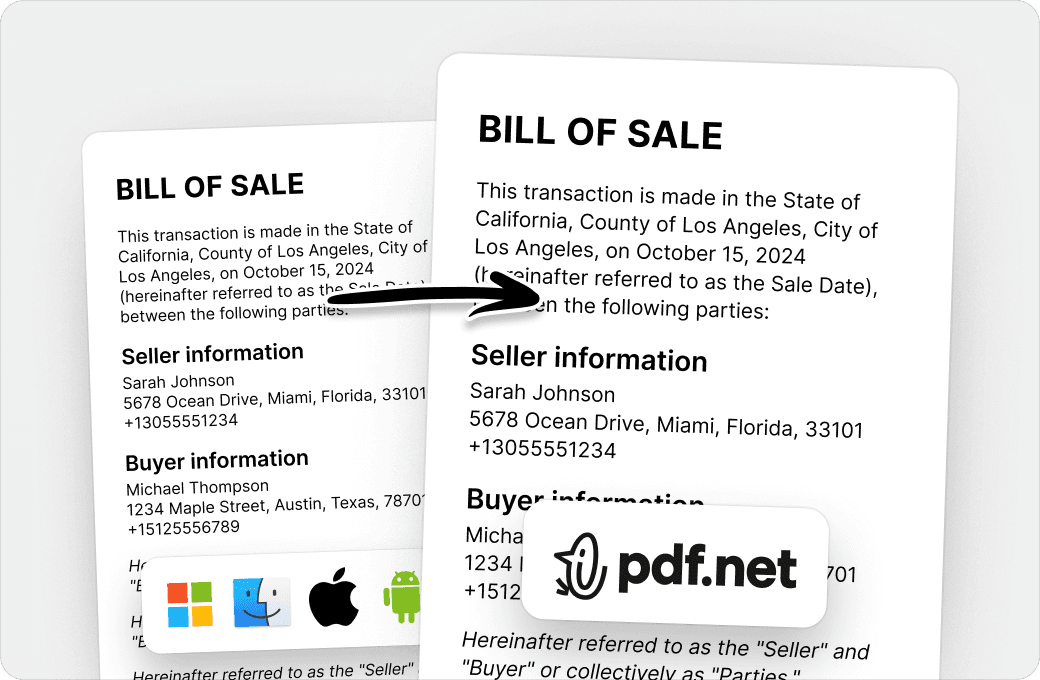
문제 없이 서식 유지
여러 시스템이나 기기에서 문서가 엉망이 되거나 서식이 일관되지 않는 문제가 더 이상 없습니다. 온라인 PDF 편집기는 크로스플랫폼 호환을 지원하며, PC, MacOS, 스마트폰, 태블릿 중 어떤 기기를 사용하든 일관성을 유지합니다.
전 세계 사람들이 문서 편집을 위해 pdf.net을 신뢰합니다
기존 필드에 텍스트를 추가하는 데 전혀 어려움이 없습니다. 완성된 문서도 매우 전문적으로 보였어요!


기존 필드에 텍스트를 추가하는 데 전혀 어려움이 없습니다. 완성된 문서도 매우 전문적으로 보였어요!
사용하기 쉽고, 기술적인 어려움 없이 문서에 필요한 수정 작업을 한 후 즉시 다운로드할 수 있었습니다!

Gregory CrawfordTrustpilot 리뷰 (영어 번역)
지침을 읽지 않았지만 페이지 재정렬과 페이지 회전을 포함해 약 30분 만에 22개의 문서를 2개의 PDF로 합치는 작업을 해낼 수 있었습니다.

정말 마음에 듭니다. 사전 자격 심사 서신을 업로드했는데 필드를 추가하고, 서명하고, 공유할 수 있었습니다. 사용법을 익히는 것도 쉬웠고, 저는 이런 종류의 제품에 익숙한 편입니다. 정말 잘 만들었습니다.

Mega17101AppSumo 리뷰 (영어 번역)
자주 묻는 질문
- 하나의 PDF 문서에 여러 이미지를 추가할 수 있나요?
- 예, pdf.net을 사용하면 하나의 PDF 문서에 여러 이미지를 추가할 수 있습니다. 파일을 업로드하고 원하는 이미지를 선택한 다음 PDF 문서에 이미지를 삽입하세요. 완료되면 편집한 파일을 다운로드할 수 있습니다.
- PDF에 이미지를 추가한 후 크기를 조정할 수 있는 방법이 있나요?
- 예, PDF에 이미지를 추가한 후 크기를 조정하고 회전할 수 있습니다.
- 소프트웨어를 다운로드하지 않고 PDF에 이미지를 추가할 수 있나요?
- 예, 소프트웨어를 다운로드하지 않고도 PDF에 이미지를 추가할 수 있습니다. pdf.net과 같은 온라인 편집기만 있으면 됩니다. 이 편집 도구를 사용하면 몇 번의 클릭만으로 온라인에서 PDF에 이미지를 추가할 수 있습니다.
- PDF에 이미지를 추가할 때 어떤 이미지 형식이 지원되나요?
- pdf.net에서 지원되는 이미지 형식은 JPG 및 PNG 파일입니다. 다른 형식의 이미지를 PDF 파일에 업로드하려면 먼저 이미지 변환을 해야 합니다.
- 이미지를 추가하면 내 PDF의 파일 크기에 영향을 주나요?
- 예, 이미지를 추가하면 PDF의 파일 크기에 영향을 줍니다. 따라서 PDF에 삽입할 사진을 선택할 때 이 점을 꼭 고려하세요.
- PDF에 삽입한 후 이미지 위치를 어떻게 조정할 수 있나요?
- PDF에 삽입한 후 이미지 위치를 조정하려면 이미지를 클릭하고 끌어서 문서 내에서 위치를 다시 조정할 수 있습니다.
- Mac, Linux 또는 스마트폰에서 pdf.net을 사용할 수 있나요?
- 예, Mac, Linux 또는 스마트폰에서 pdf.net을 사용해 PDF 파일의 이미지를 편집하고 업로드할 수 있습니다. 인터넷에 연결되어 있기만 하면 거의 모든 기기와 브라우저에서 온라인 도구에 접근할 수 있습니다.