

몇 초 만에 온라인으로 PDF 페이지 추출
어떤 PDF에서든 정확히 필요한 페이지를 선택해 하나의 파일로 결합하거나 개별 파일로, 새 PDF로 저장하세요. 원본 PDF는 변경되지 않습니다.
또는
PDF, DOC, DOCX 지원
파일은 비공개로 유지됩니다
이 플랫폼의 사용 가능한 기능에 대한 작업을 매우 효율적으로 수행합니다. 이 플랫폼에서는 pdf 파일의 편집과 정리를 쉽고 빠르게 할 수 있습니다.

Konjengbam Mitindra SinghG2 리뷰 (영어 번역)
PDF 페이지 추출기 사용 시기
학생 및 연구자
PDF 교과서나 매뉴얼에서 특정 페이지를 추출하고, 학습에 필요한 챕터만 남기세요.
회계사 및 부기 담당자
방대한 파일에서 단일 송장 또는 명세서를 가져와서 별도의 PDF로 만드세요.
관리자 및 사무실 관리자
스캔된 배치에서 각 문서의 PDF 페이지를 선택하고 개별 PDF로 저장하세요.
프리랜서 및 계약직 종사자
팀원이 긴 PDF를 뒤적일 필요가 없도록 필요한 페이지만 추출하세요.

한곳에서 제공되는 모든 PDF 도구
설치 없음, 앱 전환 없음 — 모든 기기에서 작동


기타 도구

Word를 PDF로 변환
DOC/DOCX를 PDF로 변환하세요. 서식을 유지할 수 있습니다.

PDF를 JPG로 변환
PDF 페이지를 각각의 JPEG 이미지로 변환하세요. 공유하거나 업로드하도록 준비할 수 있습니다.

PDF Excel 변환
PDF 표를 Excel 또는 Google Sheets에서 바로 사용할 수 있는 편집 가능한 스프레드시트로 변환하세요.

PDF를 PNG로 변환
PDF 페이지를 각각의 PNG로 분할하세요. 전체 해상도가 유지됩니다.

Markdown을 PDF로 변환
.md 파일을 붙여넣거나 업로드하고 몇 초 만에 서식이 적용된 PDF를 받으세요. 표와 코드 블록도 포함됩니다.

PDF CSV 변환
PDF에서 표 데이터를 추출해 스프레드시트와 데이터 분석에 바로 사용할 수 있는 깔끔한 CSV 파일로 만드세요.

PDF를 PowerPoint로 변환
편집 가능한 PPT 및 PPTX 슬라이드를 가져오세요. 글꼴과 레이아웃을 유지할 수 있습니다.

HEIC를 PDF로 변환
iPhone HEIC 사진을 공유 가능한 PDF로 바꾸세요. 모든 기기에서 열 수 있습니다.

PowerPoint를 PDF로 변환
PPT 및 PPTX를 공유 준비가 된 PDF로 변환하세요. 모든 기기에서 열 수 있습니다.

은행 거래 내역 Excel로 변환
PDF 은행 거래 내역을 회계 및 분석용 편집 가능 Excel 또는 CSV 파일로 변환하세요.

EPUB를 PDF로 변환
EPUB 전자책을 인쇄용 PDF로 변환하세요. 모든 기기에서 열 수 있습니다.

PDF를 Markdown으로 변환
PDF를 깔끔한 MD 텍스트로 변환하여 메모, 문서 또는 리포지토리에 바로 사용할 수 있습니다.

PDF를 텍스트로 변환
PDF의 텍스트를 .txt 파일로 가져오세요. 이메일, 문서 또는 메모에 복사하세요.

텍스트 추가
글꼴, 크기, 색상을 사용자 지정하세요. 쉽게 이동하고 크기를 조정할 수 있습니다.

Compare PDF
Spot every change between two PDFs. View side by side or overlay.

이미지 추가
PDF에 로고, 사진, 그래픽을 추가하세요. 크기와 위치를 조정할 수 있습니다.

파일 분할
PDF를 여러 파일로 분할하세요. 분할할 페이지를 자유롭게 선택할 수 있습니다.

페이지 재정렬
드래그 앤 드롭으로 재정렬하세요. 페이지를 삭제, 복제, 회전할 수 있습니다.

페이지 번호 추가
페이지 번호를 자동으로 매기세요. 위치, 형식, 여백을 선택할 수 있습니다.

주석 추가
PDF에 마크업 추가: 그리기, 강조 표시, 지우기. 다양한 색상과 선 두께 지원.

페이지 회전
PDF 방향을 쉽게 조정하세요. 한 페이지, 여러 페이지 또는 전체 페이지를 선택할 수 있습니다.

Bates 번호 매기기
Bates 번호를 자동으로 추가하세요. 접두사, 접미사, 번호 매기기 스타일을 선택할 수 있습니다.

PDF 작성 가능하게 만들기
텍스트 필드, 체크박스 및 서명을 추가하세요. 평면 양식과 스캔한 양식 모두에서 작동합니다.

PDF에 워터마크 추가
텍스트 또는 이미지로 PDF 페이지를 표시

PDF 잠금 해제
몇 번의 클릭만으로 비밀번호와 제한 사항을 제거하세요.

PDF 보호
비밀번호를 통해 무단 사용으로부터 PDF를 보호하세요.

PDF 블랙마킹
PDF를 공유하기 전에 민감한 텍스트나 전체 페이지를 블랙마킹하세요.

문서 서명
서명을 입력하거나 그리거나 업로드하세요. 법적 효력이 있습니다.

서명 요청
누구에게나 PDF를 보내 PDF 서명을 요청하세요. 서명할 위치를 표시하고 이메일로 초대할 수 있습니다. 서명된 문서를 돌려받으세요.

서명 배경 제거
흰색 상자 없이 PDF에 서명할 수 있도록 서명을 투명하게 만드세요.

서명 생성기
서명을 입력하거나, 그리거나, 업로드하세요. 저장한 후 문서 전반에서 다시 사용할 수 있습니다.

PDF와 채팅
AI에게 PDF에 관한 무엇이든 물어보세요.

PDF 요약 생성기
AI로 PDF의 핵심 요점을 요약하세요.

PDF 생성
필요한 문서에 대해 설명하고 서식이 지정된 PDF를 받으세요.

AI 양식 작성기
가지고 있는 양식과 문서를 업로드하세요. AI가 필드를 입력해 줍니다.

PDF 공유
몇 초 만에 보안 링크 또는 이메일로 PDF를 업로드하고 공유하세요. 누가 보거나 편집할 수 있는지 제어하세요.
PDF에서 페이지를 추출하는 방법
 1
1파일을 PDF 페이지 추출기에 업로드하세요
 2
2페이지 범위 또는 개별 페이지를 선택하세요
 3
3PDF에서 선택한 페이지를 다운로드하세요
준비되면 바로 시작할 수 있습니다.
사용자들이 pdf.net을 선호하는 이유
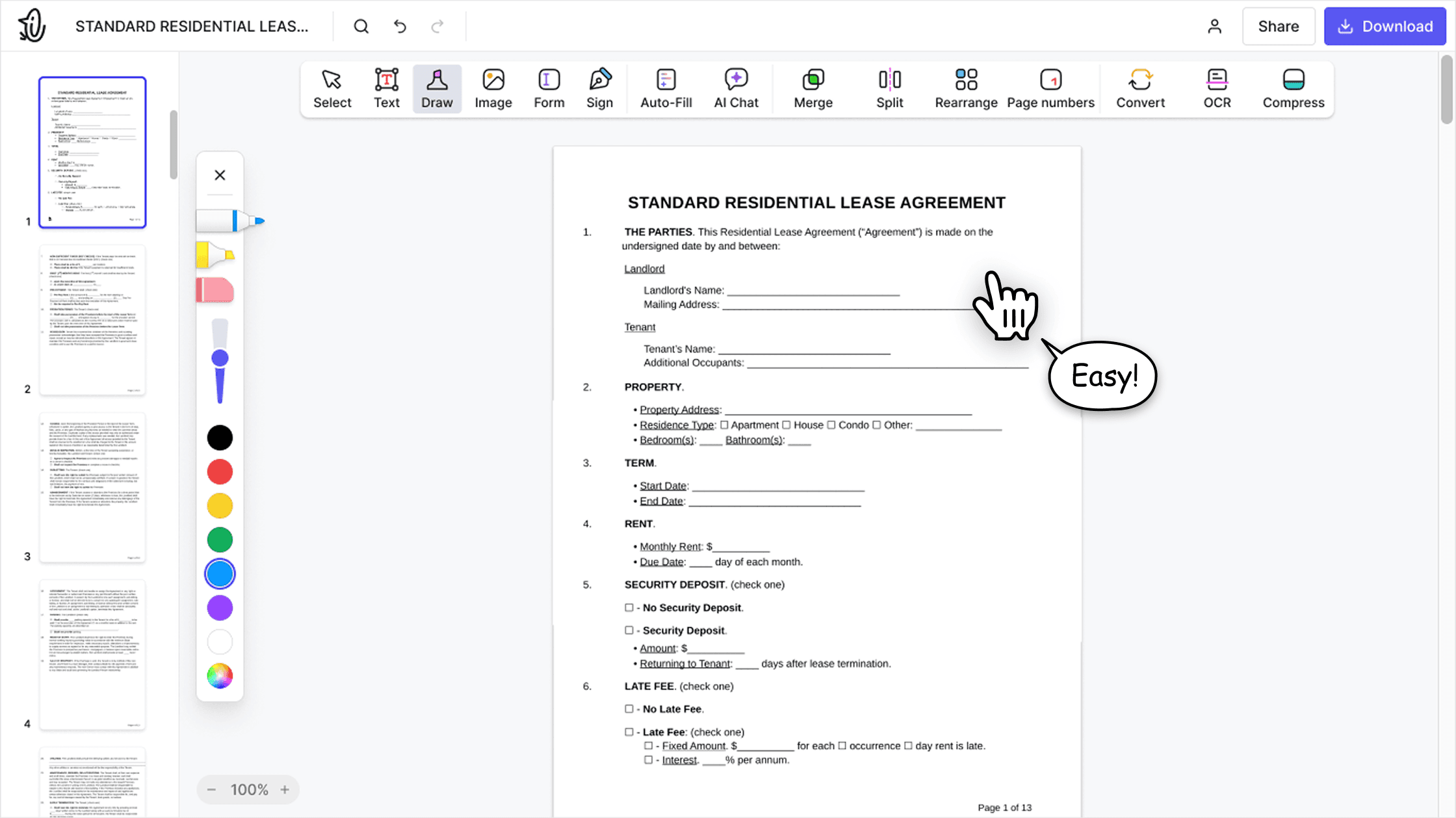
필요한 페이지만 추출
PDF 파일에서 특정 페이지를 추출하고, 전체 문서를 보내지 않고 핵심 섹션만 공유하세요.
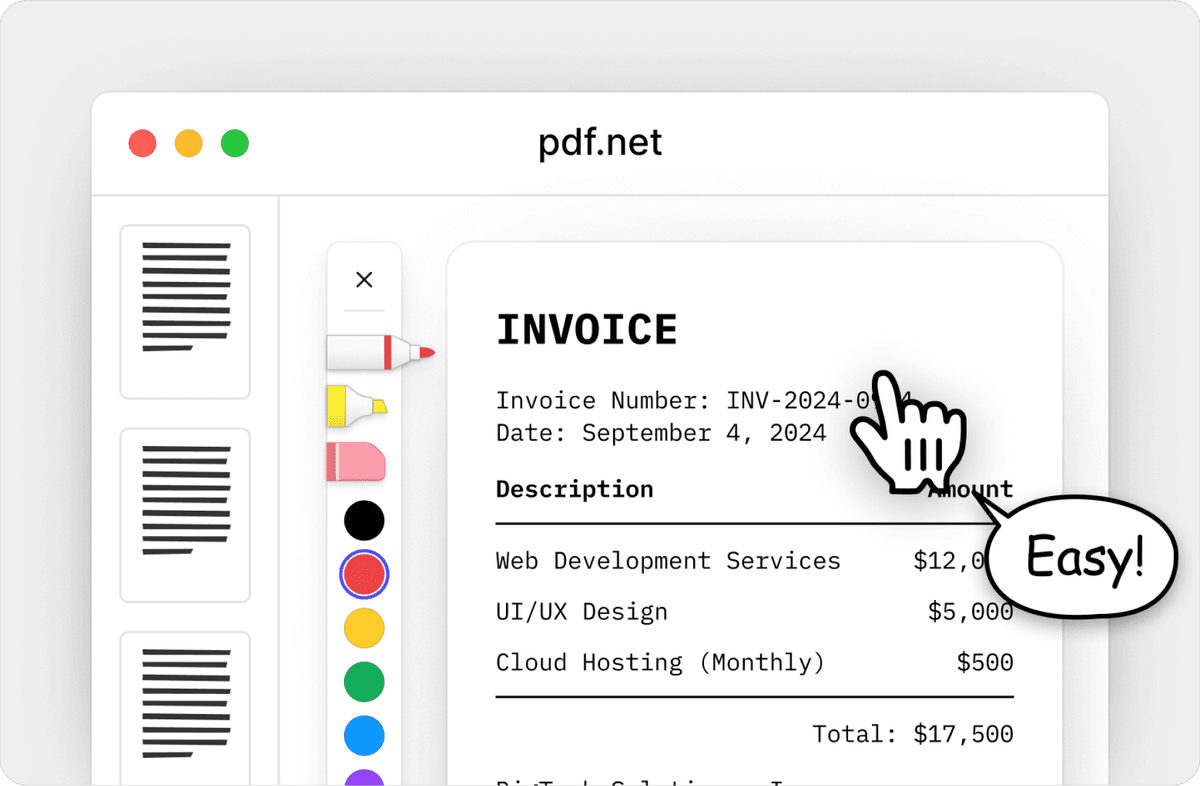
선택한 페이지로 새 파일 만들기
PDF 페이지를 선택하고 새 문서로 내보내서 더 쉽게 정리, 저장 또는 재사용하세요.
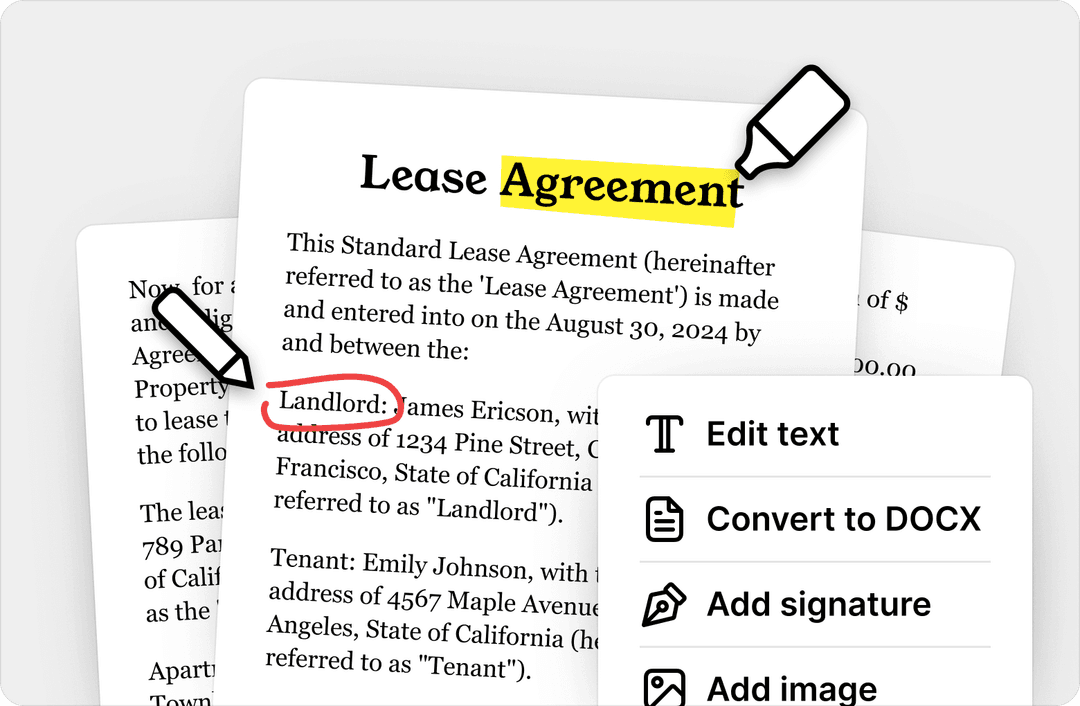
중요한 섹션에 더 빠르게 액세스
필요한 페이지를 하나 또는 여러 파일로 저장하고 긴 파일을 탐색하는 대신 관련 콘텐츠로만 작업하세요.
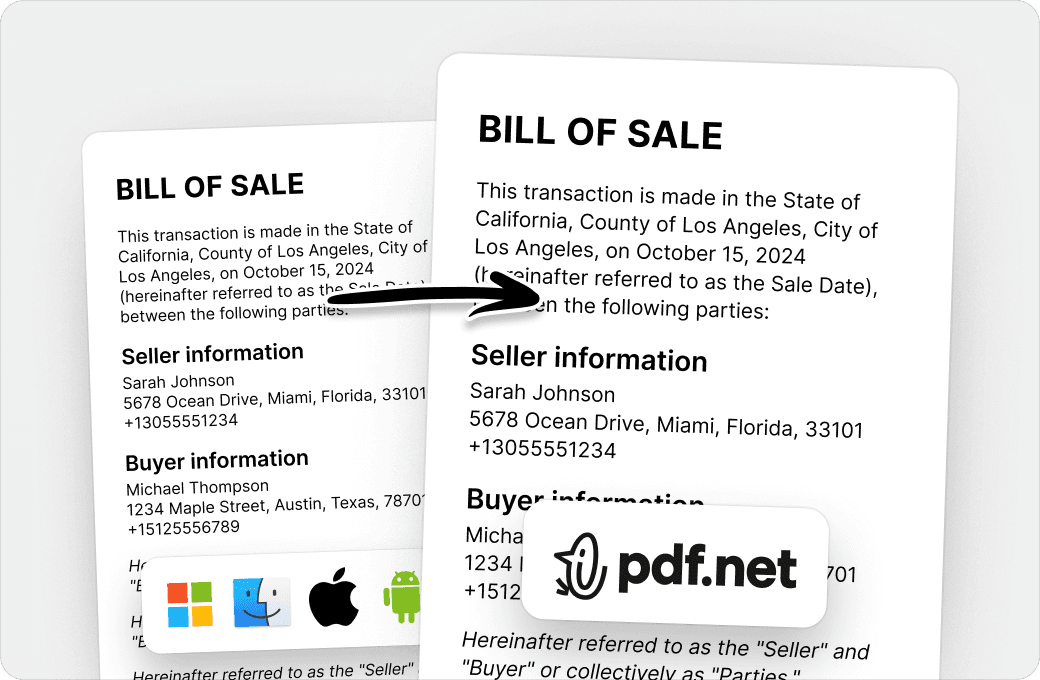
불필요한 부분 제거 및 문서 정리
온라인으로 PDF에서 페이지를 추출하여 원치 않는 섹션을 삭제하고 필요한 부분만 남기세요.
전 세계 사람들이 문서 편집을 위해 pdf.net을 신뢰합니다
인터페이스가 깔끔하고 사용하기 쉬우며, 번거로움 없이 텍스트, 서명, 확인란 및 기타 정보를 매우 쉽게 추가할 수 있습니다.


Mark PepitoTrustpilot 리뷰 (영어 번역)
인터페이스가 깔끔하고 사용하기 쉬우며, 번거로움 없이 텍스트, 서명, 확인란 및 기타 정보를 매우 쉽게 추가할 수 있습니다.
Mark PepitoTrustpilot 리뷰 (영어 번역)
변환할 수 없어서 다른 사람에게 보내야 하는 문서가 있었는데, pdf.net 덕분에 변환할 수 있었고 증명서도 받았습니다. 필요하면 앞으로도 이용할 것입니다!

Jamie Sasser-DroneTrustpilot 리뷰 (영어 번역)
기존 필드에 텍스트를 추가하는 데 전혀 어려움이 없습니다. 완성된 문서도 매우 전문적으로 보였어요!

사용하기 쉽고, 기술적인 어려움 없이 문서에 필요한 수정 작업을 한 후 즉시 다운로드할 수 있었습니다!

Gregory CrawfordTrustpilot 리뷰 (영어 번역)
자주 묻는 질문
- PDF에서 특정 페이지를 추출할 수 있나요?
- 예, PDF 페이지 추출기를 사용하면 PDF에서 특정 페이지를 추출할 수 있습니다. 파일을 업로드하고, 유지할 페이지를 선택한 다음, 새 파일 또는 페이지당 하나씩 여러 파일로 다운로드하면 됩니다.
- 어떤 파일 형식이 지원되나요?
- pdf.net을 사용하면 온라인으로 PDF 파일에서 페이지를 추출하고 새 PDF로 저장할 수 있습니다. Word 문서(DOC 및 DOCX)도 업로드할 수 있으며, 파일이 편집기에서 열립니다.
- 페이지를 추출하면 원본 PDF에 영향이 있나요?
- 아니요, PDF에서 특정 페이지를 추출해도 원본 파일에는 영향을 주지 않습니다. 온라인 도구는 PDF 페이지를 새 파일로 추출하므로 원본 PDF는 그대로 유지됩니다. 필요할 때마다 언제든지 전체 문서로 돌아갈 수 있습니다.
- 한 번에 여러 페이지를 추출할 수 있나요?
- 예, PDF 추출 도구를 사용하면 한 번에 여러 페이지를 추출할 수 있습니다. 단축키를 사용해 페이지를 하나씩 선택하거나 범위를 선택하세요. 페이지별로 해당 프로세스를 반복하는 대신 한 번에 여러 페이지를 가져와야 할 때 편리합니다.
- 이 도구는 모바일 기기에서도 작동하나요?
- 예, 이 도구는 스마트폰과 태블릿 같은 모바일 기기에서 작동합니다. 완전히 브라우저 기반이므로 안정적인 인터넷 연결만 있으면 온라인에서 PDF의 페이지를 추출할 수 있습니다. 이동 중에 문서에서 특정 섹션을 빠르게 추출해야 할 때 특히 유용합니다.
- 품질 손실 없이 페이지를 추출할 수 있나요?
- 예, 이 도구를 사용하면 품질 손실 없이 PDF에서 페이지를 추출할 수 있습니다. 원본 서식, 해상도 및 레이아웃을 유지하므로 추출된 페이지는 원본 파일과 정확히 동일하게 보입니다. 전문 문서를 공유하거나, 인쇄하거나, 시각 자료와 텍스트를 선명하게 유지할 때 중요합니다.
- 내 PDF를 업로드해도 안전한가요?
- 예, PDF를 플랫폼에 업로드해도 안전합니다. pdf.net의 모든 데이터 전송은 HTTPS/TLS 암호화로 보호되며, 파일은 AES-256으로 보안이 유지됩니다. 엄격한 액세스 제어가 적용된 Google Cloud 인프라에서 운영되므로, 필요한 경우 승인된 담당자만 시스템에 액세스할 수 있습니다.
- 이 도구는 무료인가요?
- 아니요, 페이지 추출은 pdf.net 구독에 포함된 기능입니다. PDF를 열고 추출하려는 페이지를 선택할 수 있습니다. 새 파일은 다운로드 단계에서 생성되며, 이 단계에는 구독이 포함된 계정이 필요합니다.