

온라인 서명 생성기: 입력, 그리기 또는 업로드
서명 생성기로 온라인에서 서명을 만들려면 문서를 업로드하세요. 페이지에 서명을 배치하고 나중에 사용할 수 있도록 저장하세요.
또는
PDF, DOC, DOCX, PPT, PPTX, PPSX, XLS, XLSX, JPG, PNG, HEIC, HEIF 지원
파일은 비공개로 유지됩니다
복잡하지 않아요 - 저는 서명을 쓸 마우스가 없어서 이 방법이 도움이 됩니다

Patricia DelgadilloTrustpilot 리뷰 (영어 번역)
손글씨 서명 생성기를 사용해야 하는 경우
지금 작성 중인 문서는 물론, 다음 문서에도 사용할 수 있는 서명
그리지 않고 입력하고 싶은 경우
마우스로 그리기를 건너뛰세요. 서명 생성기는 이름을 손글씨 스타일 서명으로 바꿔줍니다.내 손글씨를 사용하고 싶은 경우
편집기에서 평소 사용하는 서명을 직접 그리거나, 이미 사용 중인 서명의 이미지를 업로드하세요.반송할 문서가 있는 경우
서명을 만들고, 인쇄하거나 스캔할 필요 없이 양식, 편지 또는 계약서에 추가하세요.재사용해야 할 경우
나중에 사용할 수 있게 서명을 저장해 두면 다음 문서에서는 새로 만들 필요가 없습니다.


서명을 만드는 세 가지 방법
문서를 연 후, 나에게 가장 편리한 방법을 선택하세요
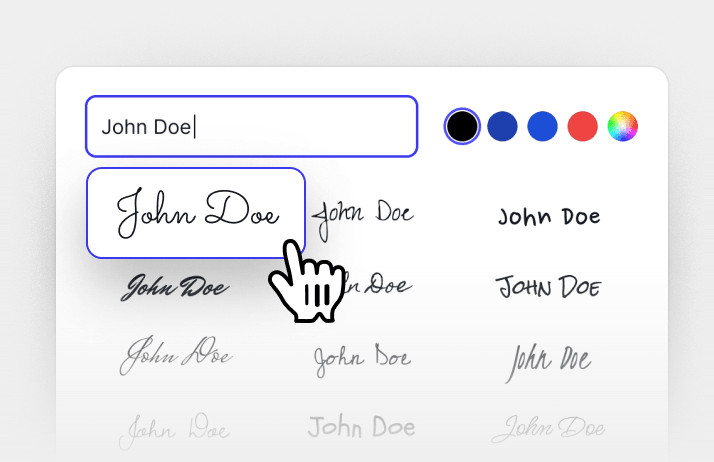
이름 입력
마우스로 그릴 필요가 없습니다. 이름을 입력하고 마음에 드는 손글씨 글꼴을 선택하세요.
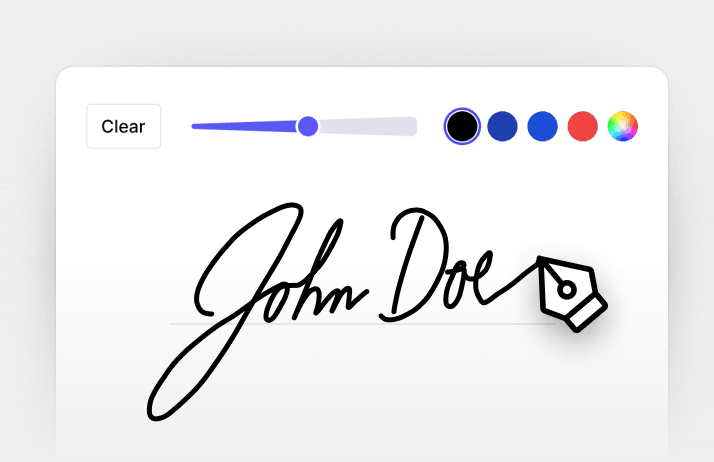
서명 그리기
마우스 또는 트랙패드를 사용하여 자필로 서명을 작성하세요.
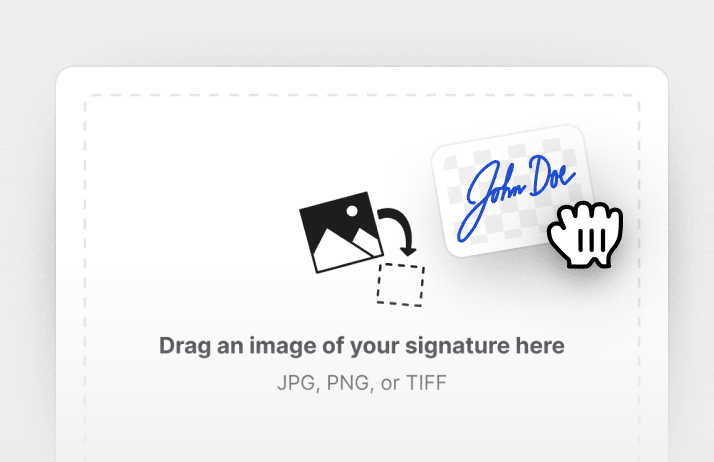
서명 업로드
이미 서명 이미지가 있으신가요? 기기에서 업로드하여 문서에 배치하세요.
파일은 비공개로 유지됩니다
한곳에서 제공되는 모든 PDF 도구
설치 없음, 앱 전환 없음 — 모든 기기에서 작동


기타 도구

JPG를 PDF로 변환
JPEG 사진을 품질 손실 없이 하나의 PDF 파일로 병합하세요.

PNG를 PDF로 변환
여러 PNG 이미지를 하나의 PDF로 결합하세요. 해상도가 유지됩니다.

PDF를 JPG로 변환
PDF 페이지를 각각의 JPEG 이미지로 변환하세요. 공유하거나 업로드하도록 준비할 수 있습니다.

PDF Excel 변환
PDF 표를 Excel 또는 Google Sheets에서 바로 사용할 수 있는 편집 가능한 스프레드시트로 변환하세요.

PDF를 PNG로 변환
PDF 페이지를 각각의 PNG로 분할하세요. 전체 해상도가 유지됩니다.

Markdown을 PDF로 변환
.md 파일을 붙여넣거나 업로드하고 몇 초 만에 서식이 적용된 PDF를 받으세요. 표와 코드 블록도 포함됩니다.

Excel을 PDF로 변환
XLS 및 XLSX를 깔끔하고 공유하기 쉬운 PDF로 변환하세요. 서식은 그대로 유지됩니다.

PDF CSV 변환
PDF에서 표 데이터를 추출해 스프레드시트와 데이터 분석에 바로 사용할 수 있는 깔끔한 CSV 파일로 만드세요.

PDF를 PowerPoint로 변환
편집 가능한 PPT 및 PPTX 슬라이드를 가져오세요. 글꼴과 레이아웃을 유지할 수 있습니다.

HEIC를 PDF로 변환
iPhone HEIC 사진을 공유 가능한 PDF로 바꾸세요. 모든 기기에서 열 수 있습니다.

PowerPoint를 PDF로 변환
PPT 및 PPTX를 공유 준비가 된 PDF로 변환하세요. 모든 기기에서 열 수 있습니다.

은행 거래 내역 Excel로 변환
PDF 은행 거래 내역을 회계 및 분석용 편집 가능 Excel 또는 CSV 파일로 변환하세요.

EPUB를 PDF로 변환
EPUB 전자책을 인쇄용 PDF로 변환하세요. 모든 기기에서 열 수 있습니다.

PDF를 Markdown으로 변환
PDF를 깔끔한 MD 텍스트로 변환하여 메모, 문서 또는 리포지토리에 바로 사용할 수 있습니다.

PDF를 텍스트로 변환
PDF의 텍스트를 .txt 파일로 가져오세요. 이메일, 문서 또는 메모에 복사하세요.

압축
3가지 압축 수준으로 PDF 파일 크기를 줄이세요.

Compare PDF
Spot every change between two PDFs. View side by side or overlay.

이미지 추가
PDF에 로고, 사진, 그래픽을 추가하세요. 크기와 위치를 조정할 수 있습니다.

파일 분할
PDF를 여러 파일로 분할하세요. 분할할 페이지를 자유롭게 선택할 수 있습니다.

페이지 재정렬
드래그 앤 드롭으로 재정렬하세요. 페이지를 삭제, 복제, 회전할 수 있습니다.

페이지 번호 추가
페이지 번호를 자동으로 매기세요. 위치, 형식, 여백을 선택할 수 있습니다.

주석 추가
PDF에 마크업 추가: 그리기, 강조 표시, 지우기. 다양한 색상과 선 두께 지원.

페이지 회전
PDF 방향을 쉽게 조정하세요. 한 페이지, 여러 페이지 또는 전체 페이지를 선택할 수 있습니다.

Bates 번호 매기기
Bates 번호를 자동으로 추가하세요. 접두사, 접미사, 번호 매기기 스타일을 선택할 수 있습니다.

페이지 추출
필요한 페이지를 선택하고 새 PDF로 저장하세요.

PDF 작성 가능하게 만들기
텍스트 필드, 체크박스 및 서명을 추가하세요. 평면 양식과 스캔한 양식 모두에서 작동합니다.

PDF에 워터마크 추가
텍스트 또는 이미지로 PDF 페이지를 표시

PDF 잠금 해제
몇 번의 클릭만으로 비밀번호와 제한 사항을 제거하세요.

PDF 보호
비밀번호를 통해 무단 사용으로부터 PDF를 보호하세요.

PDF 블랙마킹
PDF를 공유하기 전에 민감한 텍스트나 전체 페이지를 블랙마킹하세요.

서명 요청
누구에게나 PDF를 보내 PDF 서명을 요청하세요. 서명할 위치를 표시하고 이메일로 초대할 수 있습니다. 서명된 문서를 돌려받으세요.

PDF와 채팅
AI에게 PDF에 관한 무엇이든 물어보세요.

PDF 요약 생성기
AI로 PDF의 핵심 요점을 요약하세요.

PDF 생성
필요한 문서에 대해 설명하고 서식이 지정된 PDF를 받으세요.

AI 양식 작성기
가지고 있는 양식과 문서를 업로드하세요. AI가 필드를 입력해 줍니다.

PDF 공유
몇 초 만에 보안 링크 또는 이메일로 PDF를 업로드하고 공유하세요. 누가 보거나 편집할 수 있는지 제어하세요.
서명을 만드는 방법
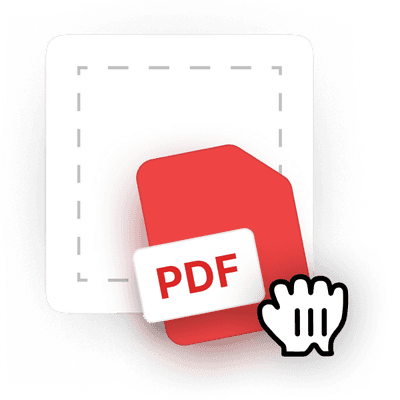 1
문서를 업로드하고 서명 도구 열기
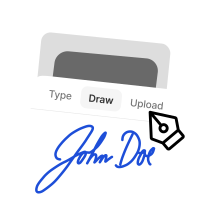 2
서명 입력, 그리기 또는 업로드
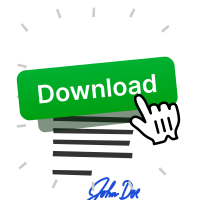 3
서명을 배치하고 문서 다운로드
준비되면 바로 시작할 수 있습니다.
사용자들이 pdf.net을 선호하는 이유
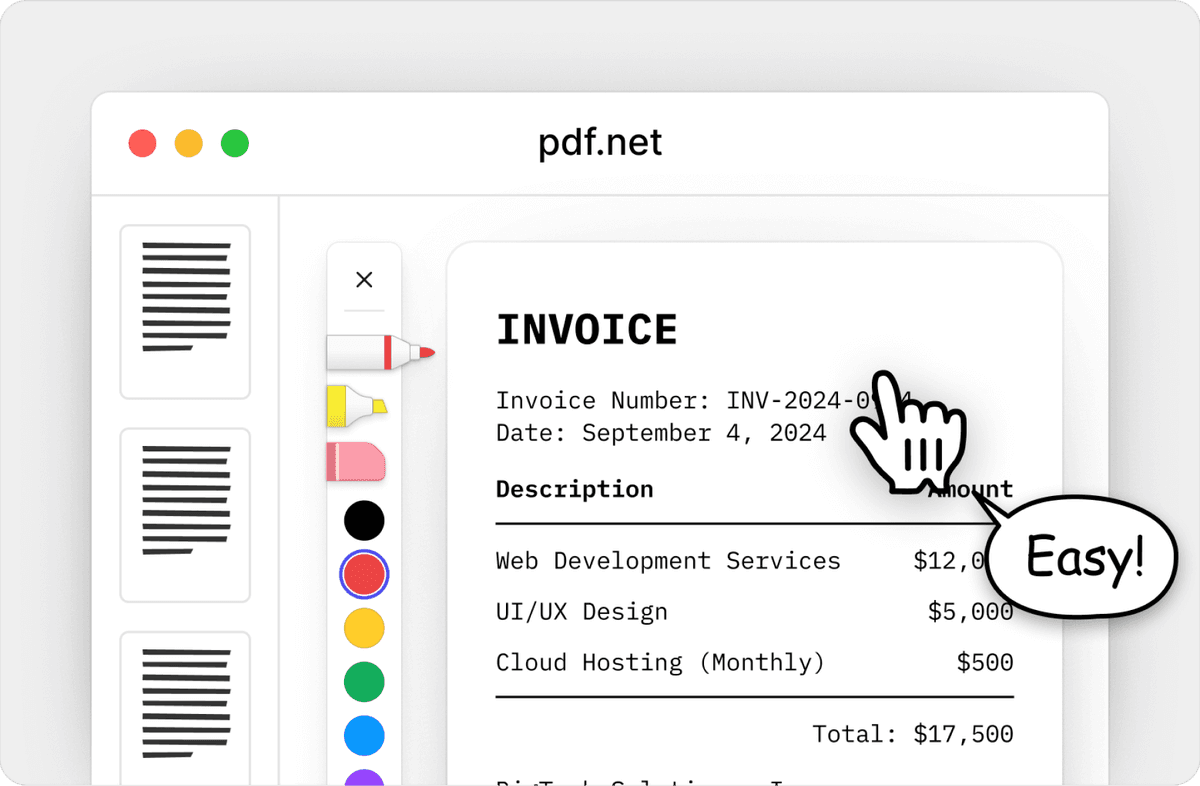
일상적으로 사용하기 쉽고 간편함
온라인 PDF 편집기는 초보자와 전문가 모두를 위해 설계된 깔끔하고 직관적이며 사용하기 쉬운 인터페이스를 제공합니다. 처음 사용하더라도 쉽게 탐색하고 PDF 파일을 편집할 수 있습니다.
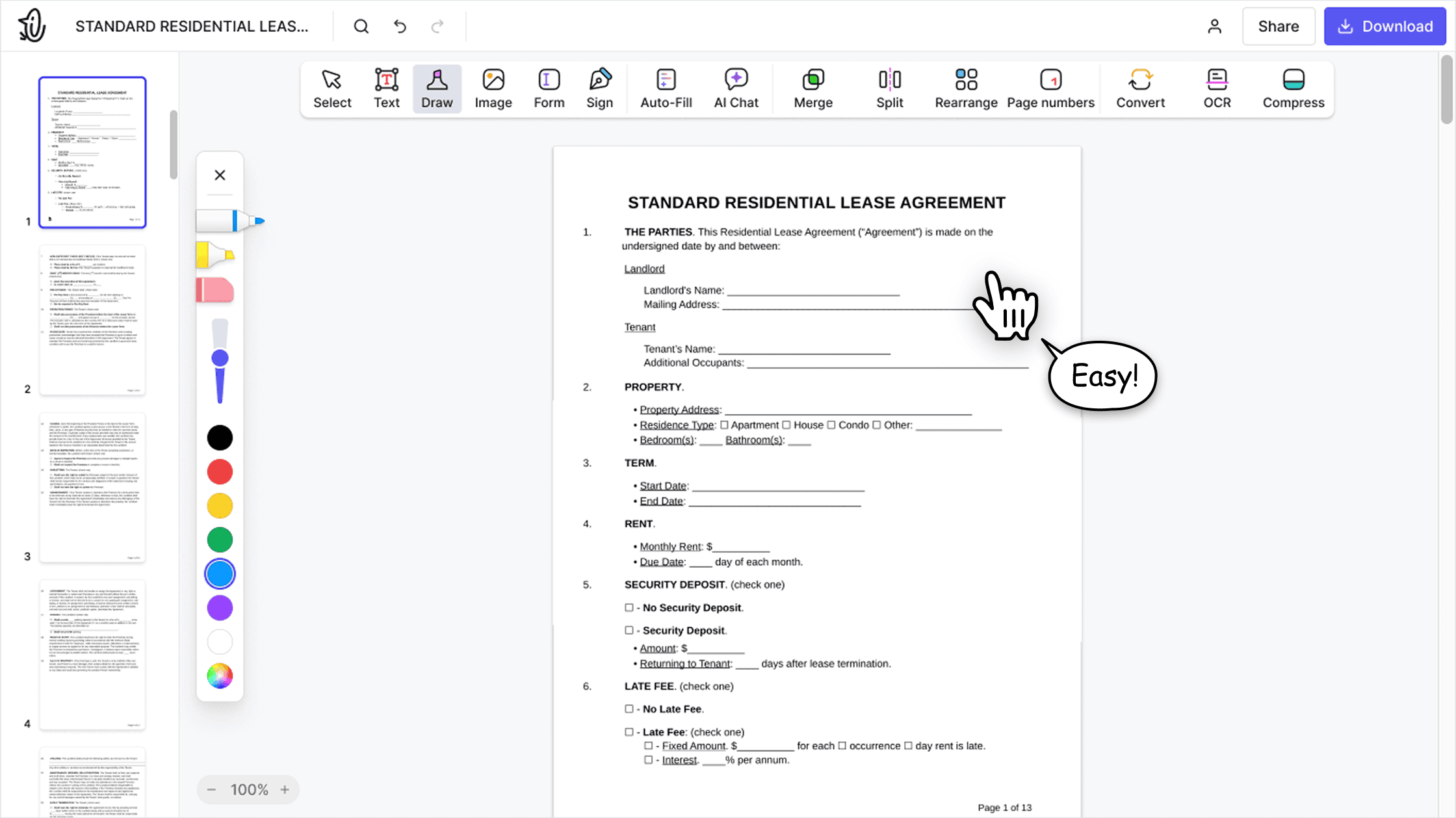
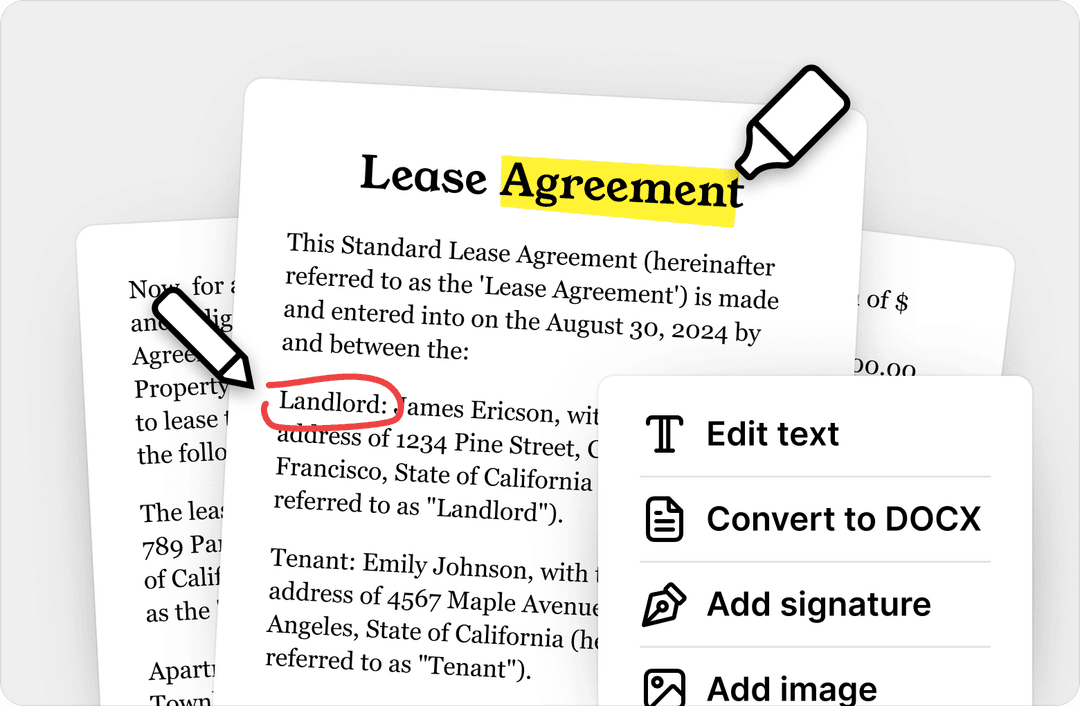
올인원 PDF 편집기
당사의 편집기는 문서를 사용자 지정하고, 병합하고, 서명하는 등 다양한 작업을 할 수 있는 강력하고 포괄적인 기능 세트를 제공합니다. 더 이상 여러 애플리케이션 간에 파일을 전송할 필요가 없습니다.
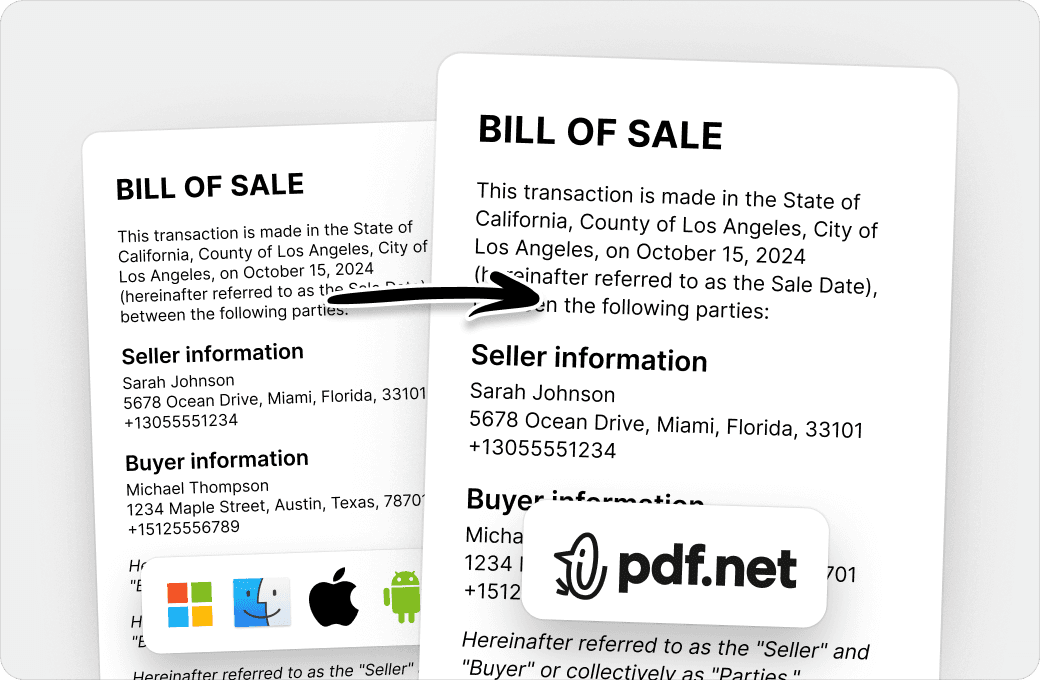
문제 없이 서식 유지
여러 시스템이나 기기에서 문서가 엉망이 되거나 서식이 일관되지 않는 문제가 더 이상 없습니다. 온라인 PDF 편집기는 크로스플랫폼 호환을 지원하며, PC, MacOS, 스마트폰, 태블릿 중 어떤 기기를 사용하든 일관성을 유지합니다.
전 세계 사람들이 문서 편집을 위해 pdf.net을 신뢰합니다
이렇게 쉽고 직관적인 앱을 만들어 주셔서 감사합니다. 사용하기가 정말 쉬웠고, 세금 관련해서 서명이 필요한 문서가 몇 개뿐이었기 때문에 가격도 딱 알맞았습니다.


Justin TottenTrustpilot 리뷰 (영어 번역)
이렇게 쉽고 직관적인 앱을 만들어 주셔서 감사합니다. 사용하기가 정말 쉬웠고, 세금 관련해서 서명이 필요한 문서가 몇 개뿐이었기 때문에 가격도 딱 알맞았습니다.
Justin TottenTrustpilot 리뷰 (영어 번역)
사용하기 간단하고 플랫폼을 쉽게 탐색할 수 있어서 마음에 들었습니다.

GJ FrazierTrustpilot 리뷰 (영어 번역)
정말 마음에 듭니다. 사전 자격 심사 서신을 업로드했는데 필드를 추가하고, 서명하고, 공유할 수 있었습니다. 사용법을 익히는 것도 쉬웠고, 저는 이런 종류의 제품에 익숙한 편입니다. 정말 잘 만들었습니다.

Mega17101AppSumo 리뷰 (영어 번역)
인터페이스가 깔끔하고 이해하기 쉬우며, 주요 PDF 도구도 불필요하게 복잡하지 않아 사용하기 간단합니다. 문서 업로드, 편집, 정리, 공유, 서명 과정이 매끄럽고 직관적으로 느껴집니다. 그래서 추가 소프트웨어를 설치할 필요가 없습니다. 강력히 추천합니다.

Colin MTrustpilot 리뷰 (영어 번역)
자주 묻는 질문
문서를 pdf.net에 업로드하고 서명 도구를 여세요. 이름을 입력하거나, 서명을 그리거나, 서명 이미지를 업로드하세요. 그런 다음 문서에서 필요한 위치에 서명을 배치하세요.
예. 서명 생성기는 문서 편집기 내에서 사용할 수 있습니다. 먼저 문서를 업로드한 다음 서명 도구를 열어 시작하세요.
예. 전자 서명 생성기에서 그리기를 선택하고 마우스나 트랙패드로 서명을 작성하세요. 그런 다음 문서에 서명을 배치하세요.
예. 이름을 입력하고 손으로 그리지 않고도 온라인에서 서명을 만들 수 있도록 손글씨 글꼴을 선택하세요. 마음에 드는 스타일을 찾을 때까지 여러 스타일을 시도해 보세요.
예. 서명 도구에서 업로드를 선택하고 기기에서 서명 이미지를 선택하세요. 다시 만들지 않고 기존 서명을 문서에 추가하세요.
예. 서명을 만들 때 “나중에 사용할 수 있도록 저장”을 선택하세요. 다시 입력하거나 그리지 않고 저장된 서명을 다른 문서에서 재사용할 수 있습니다.
예. 문서를 업로드한 다음 온라인 서명 생성기를 사용해 편집기에서 직접 서명을 입력하거나 그리세요. 프린터, 스캐너 또는 소프트웨어 설치가 필요하지 않습니다.
서명이 추가된 문서를 다운로드합니다. 서명은 별도의 이미지로 다운로드되지 않습니다.
pdf.net으로 서명을 만들고 추가하려면 PDF를 업로드하세요. DOC, DOCX, PPT, PPTX, PPSX, XLS, XLSX, JPG, PNG, HEIC 및 HEIF 파일도 업로드할 수 있으며, 파일은 편집기에서 열립니다.
pdf.net에 파일을 업로드하는 것은 안전하고 보안이 유지됩니다. 온라인 PDF 편집기는 보안 HTTPS 암호화와 고급 안전 프로토콜을 사용하여 문서를 비공개로 안전하게 보호합니다.
서명을 만드는 작업은 구독 전에 할 수 있습니다: 이름을 입력하거나, 직접 그리거나, 사진을 업로드한 다음 페이지에 배치하세요. 서명된 문서를 다운로드하려면 구독이 필요합니다.